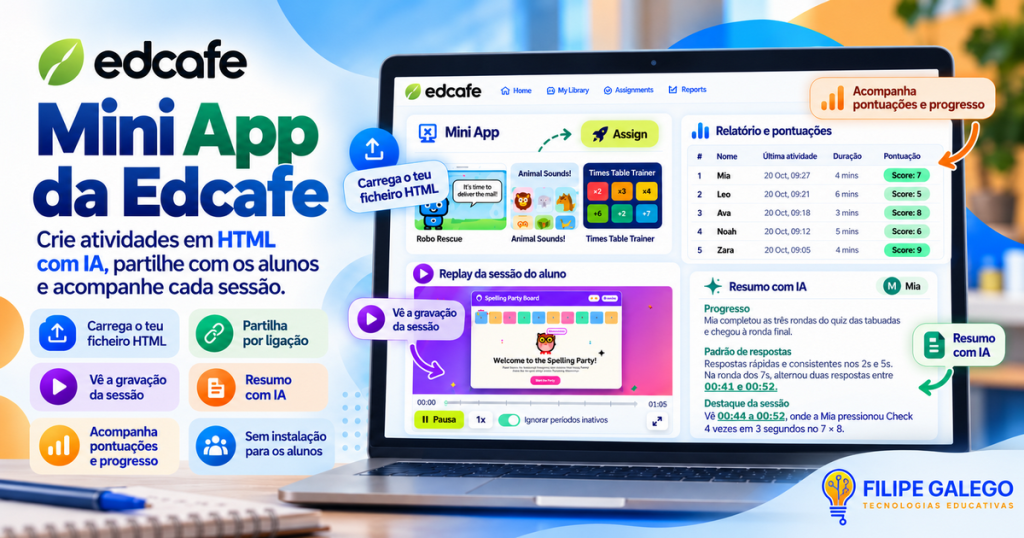
A Edcafe AI, plataforma educativa da Inknoe (a empresa que criou o ClassPoint), lançou o Mini App: uma funcionalidade que permite carregar uma atividade interativa em HTML, criada com o ChatGPT, o Claude, o Gemini ou outra ferramenta de IA, atribuí-la aos alunos através de uma ligação e acompanhar, aluno a aluno, a pontuação, a gravação da sessão e um resumo gerado por IA.
Nos últimos meses, muitos professores descobriram o chamado vibe coding: descrever em linguagem natural um jogo, um simulador ou uma ficha interativa e receber, ao fim de algumas trocas de mensagens com a IA, um ficheiro HTML que funciona diretamente no navegador. Criar estas atividades tornou-se surpreendentemente acessível, mesmo para quem nunca programou.
O passo seguinte, porém, continuava a ser o mais difícil: como fazer chegar o ficheiro aos alunos de forma simples e, sobretudo, como saber o que cada um fez depois de abrir a atividade? Quem terminou, quem ficou bloqueado, em que pergunta, e com que resultado?
É exatamente esse o espaço que o Mini App vem ocupar. Num vídeo de demonstração com cerca de três minutos e meio, a equipa da Edcafe mostra o percurso completo, do carregamento do ficheiro à análise das respostas, usando como exemplos um laboratório virtual de flutuabilidade e densidade e um jogo de ortografia.
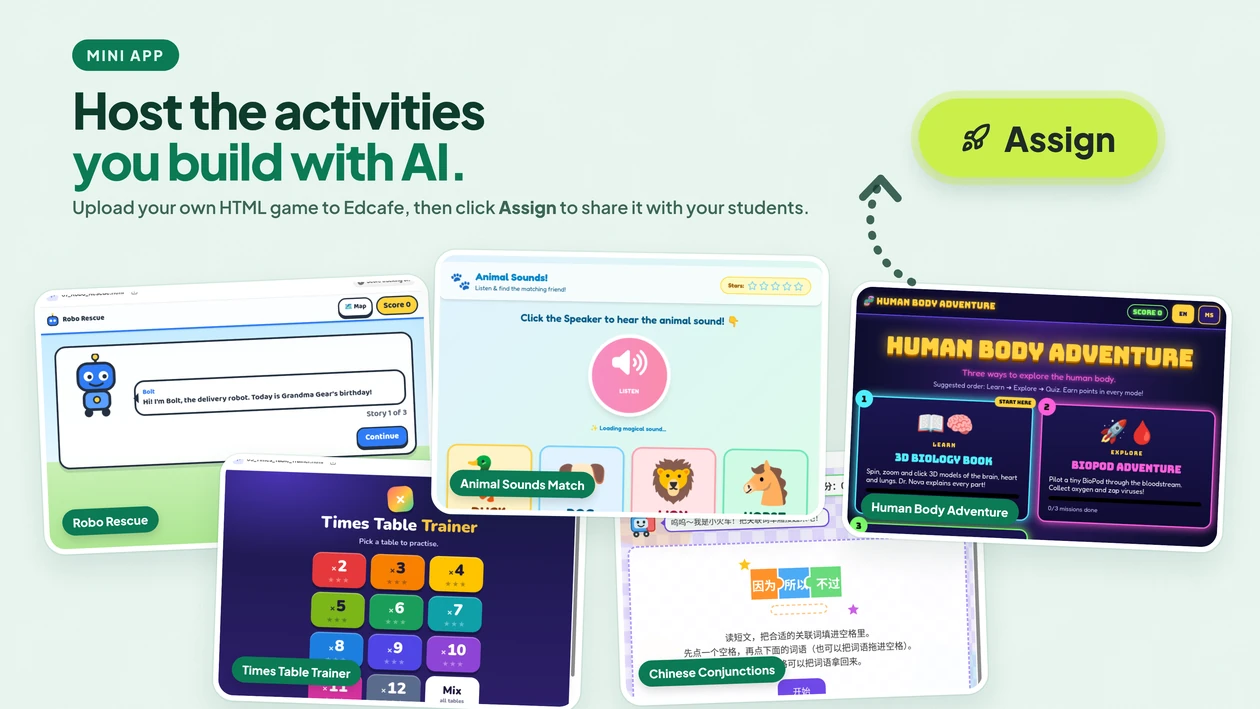
O professor tem de chegar à Edcafe já com a sua aplicação pronta, num ficheiro HTML. Esse ficheiro é criado noutra ferramenta, por exemplo no ChatGPT, no Claude, no Gemini, no Microsoft Copilot, no Le Chat ou em qualquer outro assistente que o professor já utilize. O papel do Mini App começa depois: facilitar a partilha com os alunos e recolher dados sobre a forma como cada um usou a atividade.
Demonstração oficial do Mini App (vídeo em inglês, cerca de 3 min 30 s).
O problema que o Mini App vem resolver
Até agora, o professor que criava uma atividade em HTML com a ajuda da IA tinha duas opções principais: enviar o ficheiro aos alunos (que muitas vezes não o conseguem abrir no telemóvel) ou alojá-lo algures, num site, numa plataforma de aprendizagem ou numa ligação pública gerada pelo próprio assistente. Em qualquer dos casos, a atividade funcionava, mas o professor ficava às escuras: não sabia quem a tinha feito, quanto tempo demorou, nem onde surgiram as dificuldades.
O Mini App junta essas peças num só fluxo. A criação continua a acontecer fora da Edcafe; tudo o resto passa a acontecer dentro dela.
Passo a passo: do ficheiro HTML à turma
Com o ficheiro HTML já criado e testado, o processo na Edcafe é curto. A interface está em inglês, por isso os nomes dos botões aparecem aqui tal como surgem na plataforma.
Criar um novo recurso. Na conta Edcafe, clicar em Create New e escolher Mini App.
Carregar o ficheiro. Arrastar o ficheiro HTML para a área indicada ou selecioná-lo no computador. É o único elemento obrigatório.
Ativar o registo da pontuação (se fizer sentido). Quando a atividade atribui pontos, basta ligar o interruptor correspondente para que a Edcafe registe a pontuação de cada aluno.
Escolher o idioma do resumo de IA (opcional). Há uma opção para definir em que língua é escrito o resumo de cada sessão.
Pré-visualizar. Ver a atividade tal como os alunos a vão ver e confirmar que a plataforma está a conseguir ler a pontuação.
Guardar na biblioteca. A atividade fica disponível para voltar a atribuir a outras turmas.
Atribuir aos alunos. Clicar em Assign, copiar a ligação e partilhá-la pelo canal habitual: Google Classroom, Microsoft Teams, Moodle, e-mail ou outro.
Do lado do aluno, a experiência é simples: abre a ligação, lê as instruções, realiza a atividade e, no final, pode rever as respostas que deu. Se a atividade o permitir, pode ainda jogar novamente.
O que o professor fica a saber sobre cada aluno
É aqui que o Mini App se distingue de uma simples ligação partilhada. Depois de os alunos realizarem a atividade, o professor tem acesso a três níveis de informação, do geral para o particular.
1. Relatório da turma
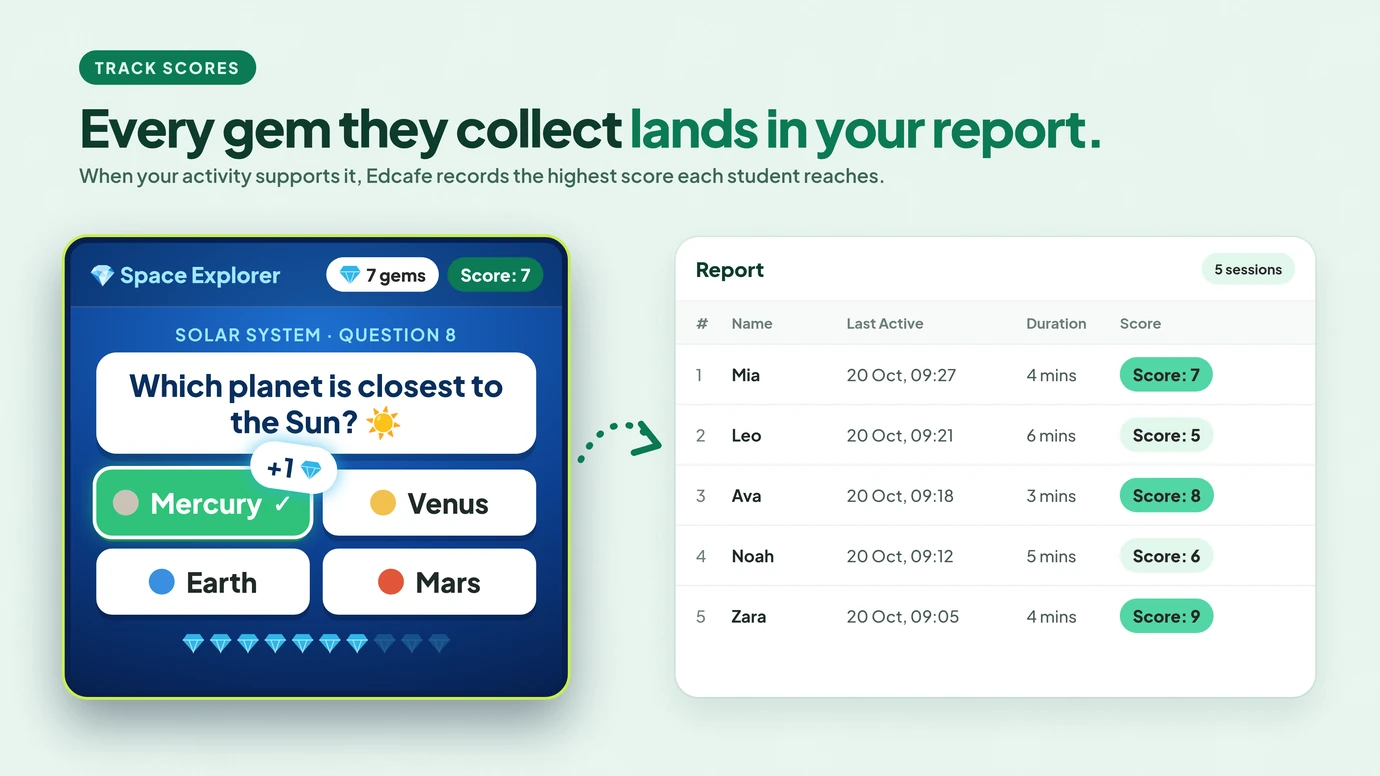
Uma lista de todos os alunos que abriram a atividade, com a data e a hora da última utilização, o tempo que dedicaram à tarefa e a pontuação obtida (quando a atividade a suporta, fica registada a pontuação mais alta que cada aluno alcançou). Numa só vista percebe-se quem fez, quem demorou mais e quem ficou abaixo do esperado.
24 out., 09:274 min9
24 out., 09:216 min5
24 out., 09:184 min8
24 out., 09:125 min6
24 out., 09:053 min7
Ilustração com dados fictícios, inspirada no relatório do Mini App. A laranja, o caso que justifica abrir a gravação da sessão.
2. Gravação da sessão de cada aluno
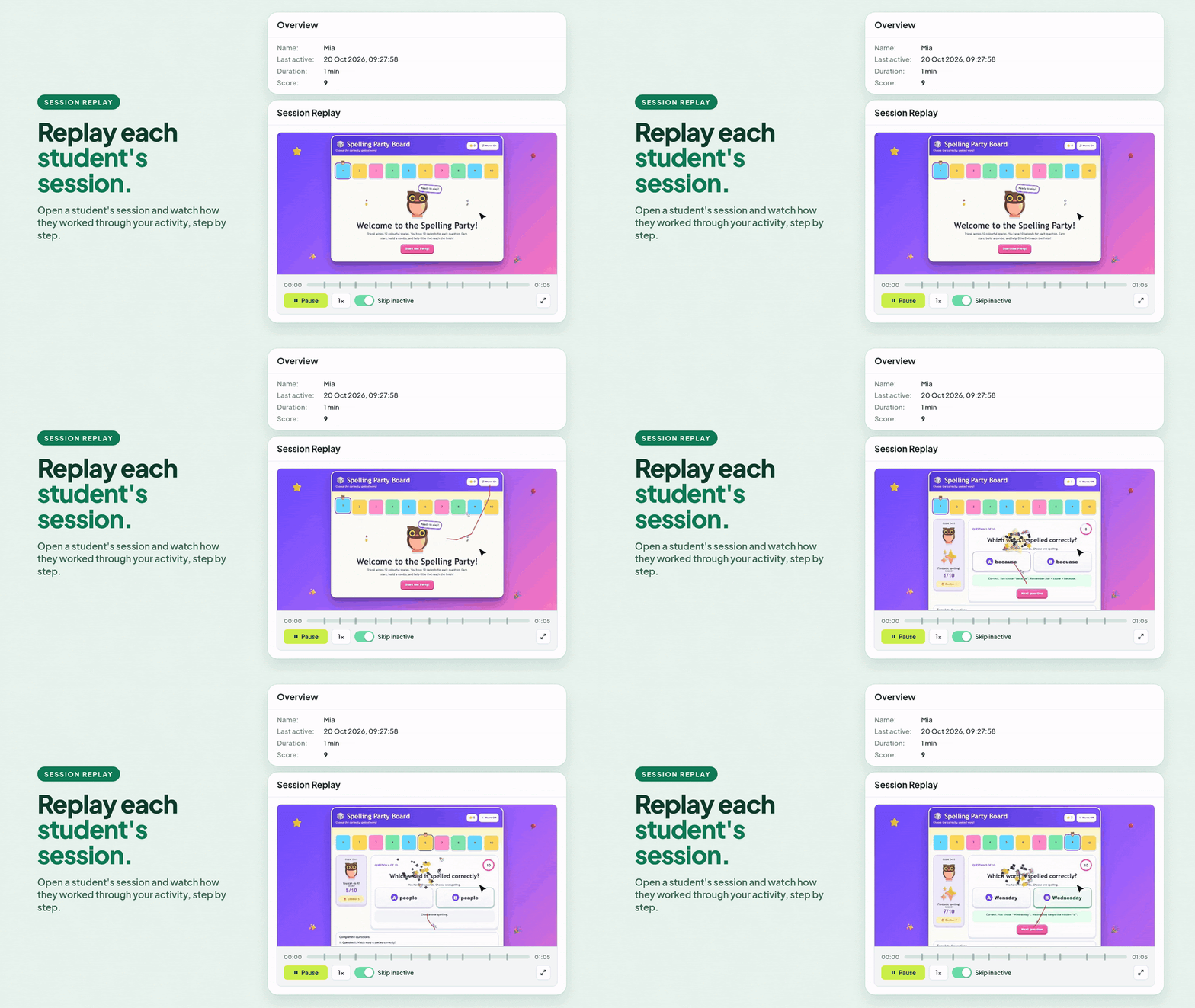
Ao abrir o registo de um aluno, o professor pode ver uma reprodução da sessão, com os movimentos e os cliques do rato, como se assistisse por cima do ombro. Para não perder tempo, é possível acelerar a reprodução e saltar os períodos de inatividade, por exemplo quando o aluno está apenas a ler as instruções.
2x
Saltar inatividade
00:00 / 01:08
Ilustração com dados fictícios. As zonas tracejadas representam períodos de inatividade que a reprodução salta automaticamente.
3. Resumo da sessão gerado por IA
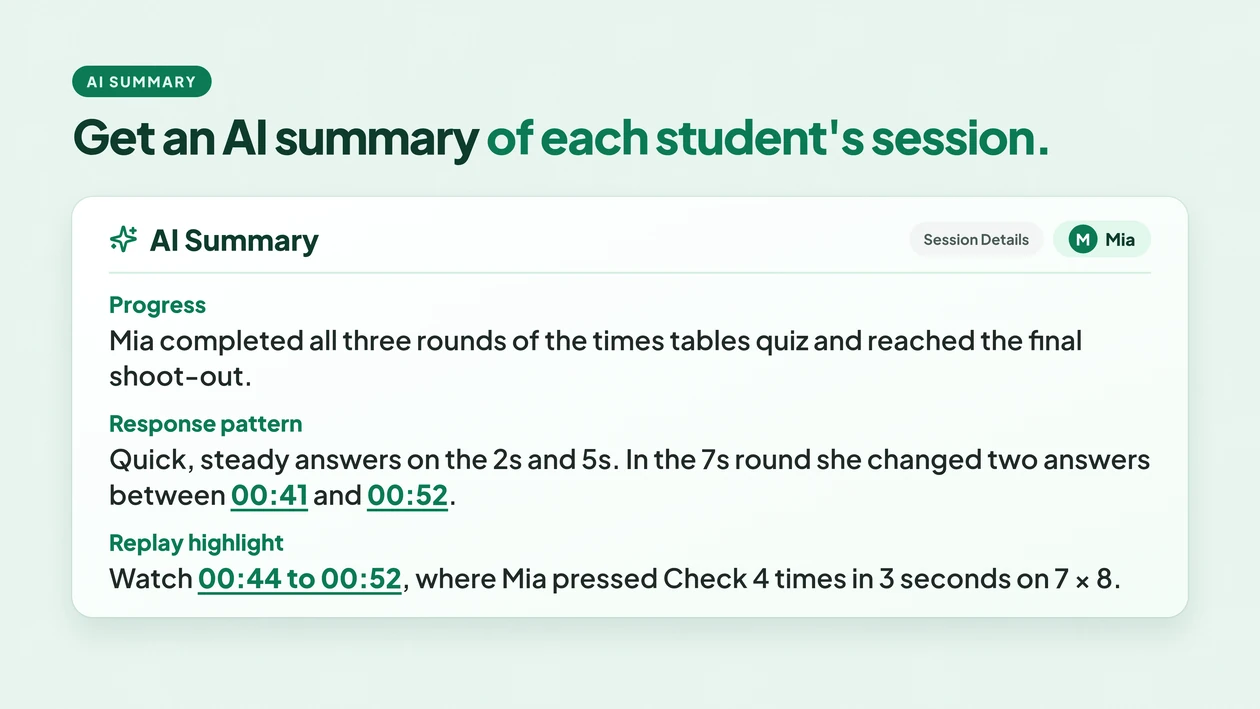
Para cada aluno, a plataforma produz um pequeno resumo com três partes: o progresso (até onde chegou), o padrão de respostas (onde foi rápido, onde hesitou, que respostas alterou) e um momento a rever, com a indicação exata do minuto da gravação que merece atenção. Na prática, funciona como um índice da gravação: em vez de ver a sessão inteira, o professor vai diretamente ao ponto crítico.
Concluiu as 10 perguntas e reviu as respostas no ecrã final.
Respostas rápidas e corretas nas primeiras perguntas. Nos pares com «s» e «c» alterou várias respostas entre 00:41 e 00:52.
Ver de 00:44 a 00:52, quando carregou em «Verificar» 4 vezes em 3 segundos.
Exemplo fictício em português, construído a partir da estrutura do resumo apresentado pela Edcafe.
Porque é que isto interessa aos professores
Como pode melhorar a aprendizagem dos alunos
O valor pedagógico do Mini App não está na tecnologia em si, mas no que permite fazer com a informação recolhida. Bem usado, reforça práticas que a investigação associa a melhores aprendizagens, em qualquer disciplina e nível de ensino.
O professor percebe onde está cada aluno antes do teste, quando ainda vai a tempo de intervir.
Respostas alteradas várias vezes ou cliques repetidos revelam dúvidas que uma folha de respostas nunca mostraria.
O feedback pode ser dado na aula seguinte, a quem precisa e sobre a dificuldade concreta.
Rever as respostas no final e voltar a jogar favorece a consolidação e a autorregulação do aluno.
Um exemplo de utilização em aula. Uma turma realiza em casa uma atividade de revisão. Antes da aula seguinte, o professor consulta o relatório, vê que quatro alunos ficaram abaixo dos 50% e, pelos resumos, percebe que todos tropeçaram no mesmo tipo de pergunta. A aula começa com dez minutos dedicados a esse ponto, com esse grupo, enquanto os restantes avançam para uma tarefa de aprofundamento. A diferenciação deixa de depender da intuição e passa a apoiar-se em dados.
Algumas ideias de atividades que funcionam bem neste formato:
Ciências Naturais e Físico-Química: laboratórios virtuais (como o simulador de flutuabilidade e densidade do vídeo), em que o aluno manipula variáveis e regista conclusões.
Português e línguas estrangeiras: escolher a grafia correta, completar frases, associar vocabulário a imagens ou trabalhar a conjugação verbal.
Matemática: treino de cálculo mental, frações na reta numérica, desafios de proporcionalidade ou equações com feedback imediato.
História e Geografia: ordenar acontecimentos numa linha do tempo, localizar países e rios num mapa interativo ou interpretar gráficos climáticos.
Outras áreas: identificar notas e ritmos em Educação Musical, reconhecer obras e técnicas em Educação Visual, ou percorrer cenários de decisão em Cidadania e Desenvolvimento.
Dica prática: preparar a atividade antes de a carregar
A Edcafe regista a pontuação apenas quando a atividade a suporta. A empresa não detalha no vídeo como é feita essa deteção, por isso o mais seguro é pedir à IA, logo na criação, uma atividade com pontuação sempre visível e um ecrã final com o resultado, e depois confirmar na pré-visualização se a Edcafe a reconhece. Também ajuda que tudo fique num único ficheiro, com o estilo e o código incluídos, sem depender de outros ficheiros.
A atividade deve ter 10 perguntas de escolha múltipla com feedback imediato, mostrar sempre a pontuação atual no ecrã (por exemplo, «Pontuação: 7») e terminar com um ecrã final com a pontuação total, a revisão das respostas e um botão para jogar novamente.
Deve funcionar bem em computador, tablet e telemóvel.
Antes de partilhar com os alunos, vale a pena abrir o ficheiro no navegador, resolver a atividade do princípio ao fim e verificar o rigor científico de cada pergunta e de cada resposta.
Planos, preços e limites
O Mini App está disponível em todos os planos da Edcafe, incluindo o gratuito. O que muda é o número de Mini Apps que se pode ter e o número de participantes por atividade. Os preços são apresentados pela Edcafe em dólares americanos, com faturação anual, e correspondem aos valores neste momento; podem ser consultados na página oficial de preços.
3 Mini Apps · até 40 participantes por atividade
20 Mini Apps · até 200 participantes por atividade
Mini Apps ilimitados · até 1000 participantes por atividade · integração com Moodle, Canvas e Blackboard para escolas
Barras: número máximo de participantes por atividade em cada plano.
Para a maioria dos professores, o plano gratuito chega para experimentar: três atividades e 40 participantes cobrem uma turma típica com folga. Quem pretenda usar a funcionalidade com várias turmas ao longo do ano terá, provavelmente, de ponderar o plano Pro.
Cuidados a ter antes de usar com os alunos
A Edcafe afirma cumprir o RGPD e não exige conta aos alunos. Ainda assim, trata-se de uma plataforma externa que regista a interação de alunos, na maioria menores. Convém confirmar com a direção ou com o encarregado de proteção de dados do agrupamento, informar os alunos de que a sessão fica gravada e recolher apenas o necessário (por exemplo, o primeiro nome ou o número do aluno).
O Mini App aloja o que lhe é entregue. Se a atividade gerada pela IA tiver uma resposta errada ou uma explicação imprecisa, os alunos vão aprendê-la. A revisão científica continua a ser responsabilidade do professor.
Um clique repetido pode ser dúvida, distração ou um problema técnico. O resumo indica onde olhar; a interpretação, idealmente confirmada na gravação ou numa conversa com o aluno, cabe ao professor.
Uma atividade em HTML também pode ser publicada no Google Sites, no Moodle, num site pessoal ou através das ligações públicas que alguns assistentes geram (como os artefactos do Claude ou o Canvas do Gemini). Essas opções servem bem quando basta pôr a atividade a funcionar; o Mini App faz sentido quando o professor quer saber o que cada aluno fez.
Em síntese
O Mini App não substitui o trabalho mais importante, que é desenhar uma boa atividade, nem a ferramenta onde ela é criada. O que faz é resolver a parte que ficava por resolver: levar a atividade aos alunos sem complicações e devolver ao professor informação útil sobre o que aconteceu.
Criar atividades com IA tornou-se fácil. Perceber o que os alunos aprenderam com elas era a peça que faltava.
Nota editorial e de transparência: este artigo foi elaborado por Filipe Galego com apoio de inteligência artificial (Claude).