

O ChatGPT tem um diretório de plugins que liga a conversa a dezenas de aplicações usadas pelos professores, do Google Drive ao Outlook, do Canva ao Adobe Acrobat, do Teams ao Zoom. Disponível na Web, no computador e no telemóvel, permite criar uma apresentação editável, recuperar uma planificação ou organizar as decisões de um departamento sem sair do chat.
Os plugins juntam, num único pacote, instruções especializadas para uma tarefa e ligações a aplicações externas. Na prática, deixam de ser necessários vários passos de copiar, colar e descarregar entre aplicações: o pedido é feito no ChatGPT e o resultado aparece no serviço de destino, pronto a rever.
Este guia mostra como encontrar uma ferramenta, ler os requisitos, ligar a conta certa, selecionar o plugin com @ e, sobretudo, como verificar o resultado antes de o levar para a sala de aula. Os exemplos práticos usam Canva (incluindo uma imagem criada no ChatGPT e depois editada no Canva), Google Drive, Gmail e Teams porque cobrem quatro tarefas frequentes na vida de um professor: criar materiais, encontrar documentos, gerir o correio e coordenar equipas. São apenas exemplos: o mesmo método aplica-se a qualquer outro plugin do diretório.
Como usar este guia
Segue os passos pela ordem apresentada e começa com um recurso de demonstração, sem dados de alunos. As capturas mostram a interface Web em português; alguns rótulos podem variar com a conta, o plano ou a versão da aplicação.
O percurso de um plugin, do diretório à aula
Instalar não é o mesmo que ligar, e ligar não é o mesmo que usar.
Plugin, competência e aplicação ligada: três palavras, três funções
Os três termos aparecem lado a lado na interface, mas designam coisas diferentes. Neste artigo, competência é a tradução de skill: um conjunto reutilizável de instruções para uma tarefa, e não uma competência curricular dos alunos.
Como trabalham em conjunto?
Imagina um plugin pedagógico hipotético chamado «Preparar aulas». Inclui a competência «Planificar uma aula», que define a estrutura do plano, e uma ligação ao Google Drive, que permite consultar os materiais autorizados. O plugin reúne; a competência orienta; a aplicação ligada dá acesso.
Uma competência que trabalhe apenas com texto fornecido na conversa pode dispensar qualquer aplicação externa. E as instruções de uma competência não concedem, por si só, acesso ao teu correio ou aos teus ficheiros: esse acesso depende sempre da autorização da conta e das permissões que ela já tem.
E o @?
Depois de instalados, o ChatGPT usa automaticamente os plugins quando são relevantes para o pedido. O @ serve para escolher explicitamente um plugin ou uma das suas competências. Também é possível selecioná-lo através do botão + da caixa de mensagem. Nos exemplos deste guia, a seleção explícita é recomendada para teres a certeza de que a ferramenta certa é usada.
Muito além destes exemplos: outros plugins úteis na escola
O diretório inclui dezenas de plugins e cresce com frequência. Os usados neste guia são apenas um ponto de partida. Estes são outros com utilidade evidente para o trabalho docente:
A escolha certa depende das ferramentas que a escola já utiliza: um agrupamento com Microsoft 365 tira mais partido do Outlook, do Teams e do SharePoint; uma escola com Google Workspace, do Gmail, do Drive e do Calendar. Antes de instalar, lê sempre a ficha: requisitos de conta, permissões pedidas e programador variam de plugin para plugin.
Porque é que isto interessa aos professores
Grande parte do trabalho docente acontece fora da sala de aula e espalhado por várias aplicações: a planificação está no Drive, a convocatória chegou por email, as decisões do departamento ficaram no Teams e a apresentação ainda está por fazer. Os plugins não resolvem a parte pedagógica, mas reduzem a fricção entre estas ferramentas.
E como pode melhorar a aprendizagem dos alunos?
- Múltiplas representações do mesmo conceito. Uma apresentação pode combinar texto, tabela, gráfico e esquema com rapidez, o que favorece alunos que compreendem melhor por vias diferentes. Funciona em Matemática, mas também numa cronologia de História, num ciclo biológico em Ciências ou na estrutura de um texto argumentativo em Português.
- Mais prática e mais feedback. Gerar rapidamente exercícios de controlo, com soluções para o professor conferir, permite multiplicar momentos de prática e de autoavaliação ao longo da aula.
- Diferenciação com base no mesmo documento. A partir de uma planificação existente, é possível pedir versões com mais apoio visual ou com desafios adicionais, mantendo os mesmos objetivos.
- Coerência entre docentes. Quando as decisões do grupo disciplinar ficam claras e registadas, os alunos de turmas diferentes recebem critérios e prazos mais consistentes.
1. Antes de começar: disponibilidade e preparação
Os plugins estão disponíveis em todos os planos?
Não exatamente. O diretório pode ser explorado em todos os planos, mas cada plugin tem as suas próprias condições. A OpenAI indica que a disponibilidade varia com o plano, a região, o espaço de trabalho, a função atribuída na conta, o modelo selecionado e os requisitos do fornecedor. Não existe uma tabela única por plugin: a ficha de cada um e a própria interface (com mensagens como Not available on your plan) são a referência.
Free e Go. É possível descobrir plugins no diretório, mas as extensões dos plugins (vistas interativas na conversa, aplicações em ecrã inteiro, formulários e menção de itens específicos) não estão disponíveis nestes planos.
Plus e Pro. Planos pessoais pagos com acesso mais alargado, mas cada plugin continua sujeito às suas condições e aos limites de utilização do plano.
Edu, Business e Enterprise. O administrador decide que plugins ficam disponíveis, ou instalados automaticamente, e no Edu pode fazê-lo por função. A criação de competências pessoais está, em geral, disponível apenas nestes planos.
Aplicação do fornecedor. Além do plano do ChatGPT, conta o plano da outra aplicação: os créditos Canva AI, por exemplo, são geridos pelo Canva. Ter um não inclui o outro.
Alguns plugins têm ainda a etiqueta Desktop only (apenas computador): aparecem na Web, mas só se instalam e usam na aplicação do ChatGPT para computador. Os preços atuais de cada plano em Portugal podem ser consultados na página oficial de planos do ChatGPT.
Preparar o primeiro teste
- Abre o ChatGPT e confirma a conta e, quando aplicável, o espaço de trabalho (pessoal ou da escola).
- Escolhe uma ferramenta que já utilizes e prepara um recurso de demonstração sem dados pessoais.
- Tem à mão a conta do serviço externo. Se for uma conta institucional (Google Workspace ou Microsoft 365 da escola), confirma com o administrador se a ligação a aplicações de terceiros é permitida.
- Define o resultado que esperas: por exemplo, uma apresentação editável ou uma síntese com links para os documentos consultados.
Dois administradores diferentes
Numa escola, pode haver um administrador do ChatGPT (se a escola tiver ChatGPT Edu) e outro do Google ou da Microsoft. Cada um controla a sua parte: o primeiro decide que plugins estão disponíveis; o segundo decide se a conta institucional pode ser ligada a aplicações externas. Um plugin marcado como Disabled by admin (desativado pelo administrador) só pode ser desbloqueado por quem gere o espaço de trabalho.
2. Encontrar, instalar e ligar: seis passos
Passo 1. Abre o diretório de plugins
Na barra lateral do ChatGPT (Web, computador ou telemóvel) existe a entrada Plugins. Seleciona-a ou abre diretamente o diretório de plugins. No modo Work, o mesmo diretório está em Personalizar (Customize) → Plugins. O diretório organiza-se em separadores: Público, o espaço de trabalho da escola (quando existe), Pessoal e Instalados.
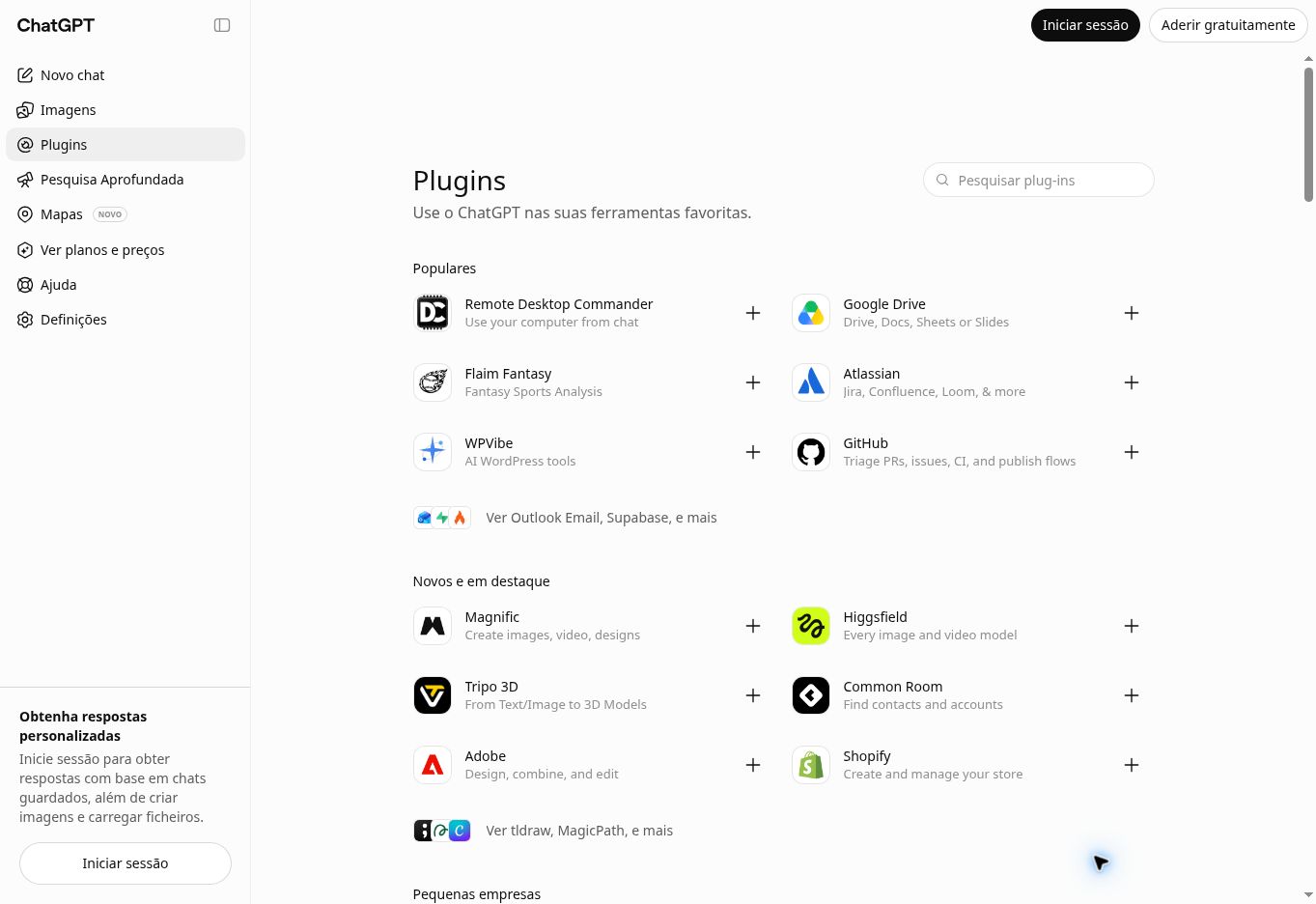
Passo 2. Pesquisa pelo nome
No campo Pesquisar plug-ins, escreve Canva e abre o cartão correspondente. A pesquisa devolve nomes semelhantes (Widget Canvas, TripCanvas e outros): confirma o nome, a descrição e o programador antes de avançar.
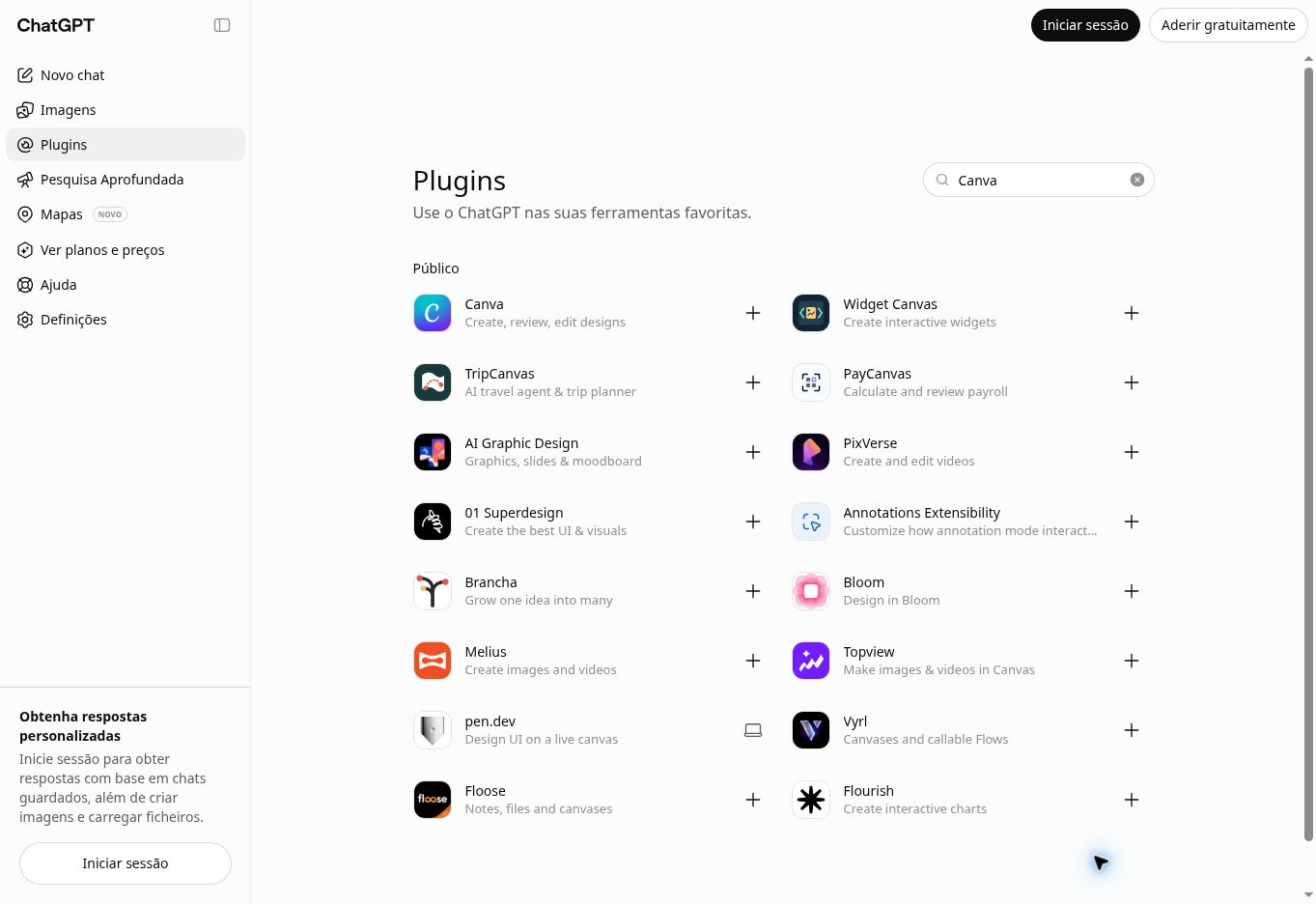
Passo 3. Lê a ficha antes de instalar
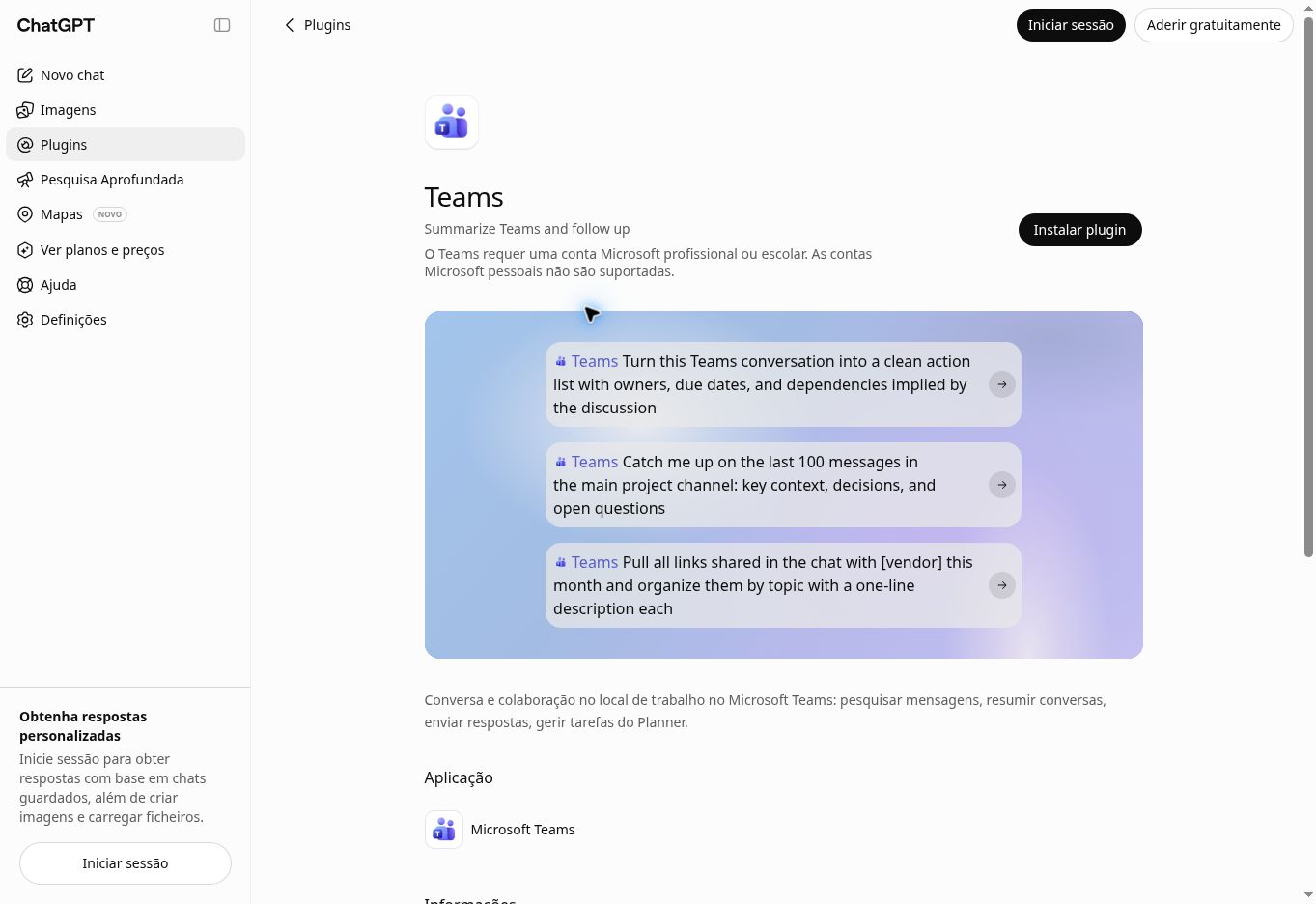
Cada ficha indica a descrição, a aplicação incluída, as competências, o programador e os requisitos. Na ficha do Google Drive aparecem a aplicação Google Drive e competências como Google Docs, Google Drive Comments e Google Sheets. Na ficha do Teams surge um requisito explícito: só funciona com contas Microsoft profissionais ou escolares. Alguns plugins exibem ainda o selo OpenAI Verified, que indica uma revisão de qualidade pela OpenAI, mas não substitui a análise de privacidade da escola.
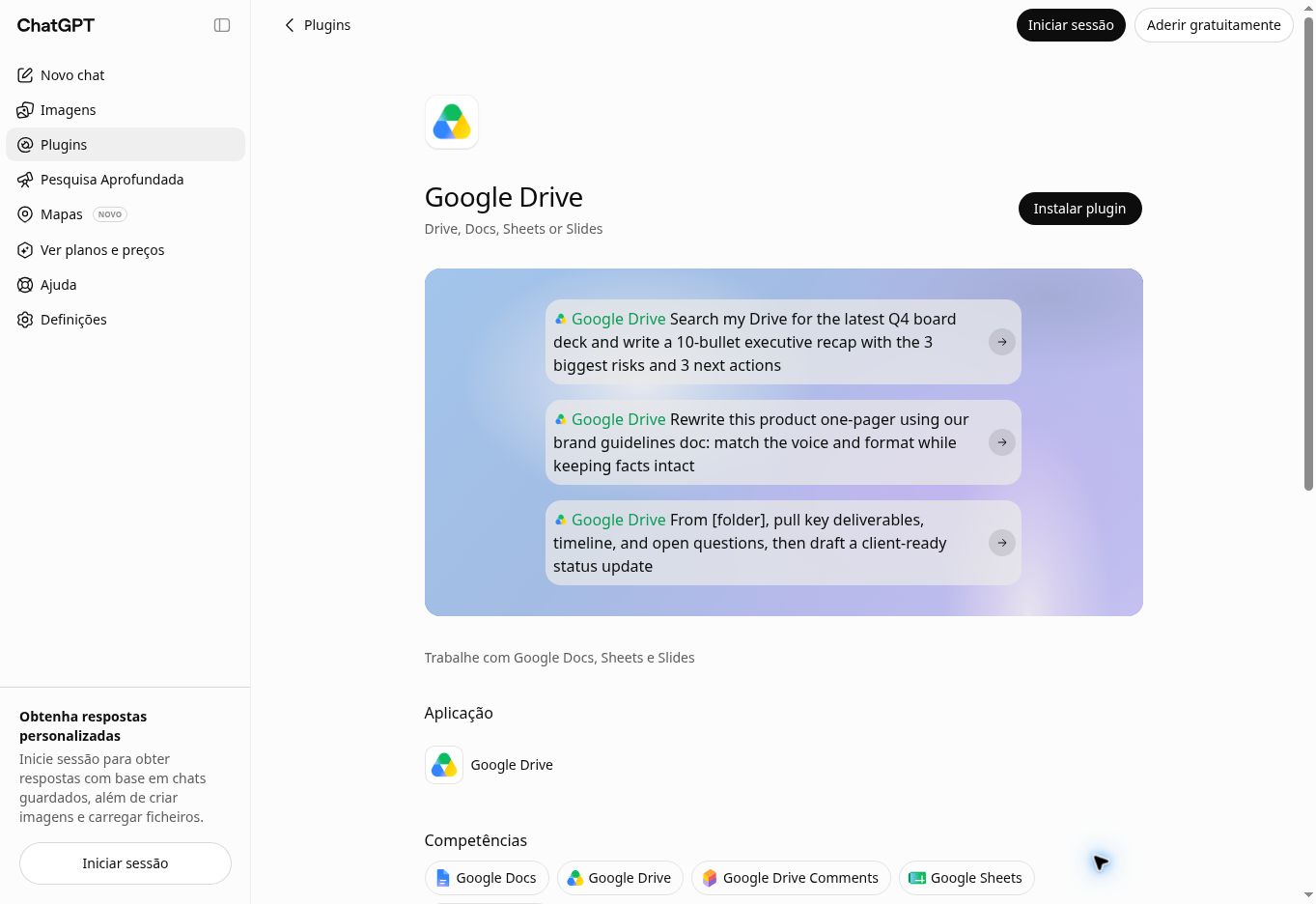
Passo 4. Instala e liga a conta certa
- Seleciona Instalar plugin na ficha (ou o botão + no cartão do diretório).
- Se for pedido, inicia sessão no ChatGPT.
- Quando surgir Ligar (Connect), escolhe a conta que já tem acesso à informação de que precisas. Ligar uma conta pessoal não dá acesso aos ficheiros que só existem na conta da escola, e vice-versa.
- Lê com atenção os serviços e permissões pedidos no ecrã do fornecedor. No caso das aplicações Google, o ChatGPT exige todas as permissões pedidas para as aplicações escolhidas; se quiseres ligar menos serviços, usa a opção para selecionar menos aplicações.
- Se a escola exigir aprovação administrativa, interrompe a ligação e pede essa aprovação.
Alguns plugins pedem a autorização logo na instalação; outros só a pedem na primeira utilização. Não avances apenas porque fechaste a janela do fornecedor: confirma que não ficou um erro ou uma ligação pendente.
Escolhe quando o ChatGPT deve pedir confirmação
Nas definições de cada aplicação ligada é possível escolher quando o ChatGPT pede autorização antes de ler informação ou executar uma ação. As opções podem incluir Perguntar sempre, permitir ações de leitura, permitir ações de baixo risco ou permitir todas as ações. Para plugins que podem enviar mensagens ou criar tarefas, como Gmail e Teams, a opção mais prudente é Perguntar sempre. Estas definições não dão novos acessos: apenas controlam quando és consultado.
Passo 5. Abre uma conversa nova e seleciona o plugin com @
Não saltes este passo
As competências de um plugin só ficam disponíveis em conversas iniciadas depois da instalação. Abre sempre uma conversa nova, escreve @, procura o plugin e seleciona-o na lista de sugestões. Só depois escreve o pedido.
Selecionar o plugin antes do pedido
↑
2 · Seleciona na lista
3 · Escreve o pedido
Ilustração explicativa: não reproduz exatamente a interface do ChatGPT.
- Abre uma conversa nova e clica na caixa de mensagem.
- Escreve @ e começa a escrever o nome, por exemplo Canva. Em alternativa, usa o botão + e procura o plugin.
- No menu, escolhe o resultado correspondente. Escrever «@Canva» como texto simples, sem o selecionar, não garante que o plugin fica escolhido.
- Confirma que a interface mostra o plugin selecionado na área de composição.
- Escreve ou cola o pedido a seguir à seleção e envia.
É obrigatório usar @ em todas as mensagens? Não. O ChatGPT usa automaticamente os plugins instalados quando são relevantes para o pedido. A seleção explícita é útil no início de cada exercício, numa conversa nova ou quando mudas de ferramenta. Num seguimento da mesma tarefa, como «altera o título do diapositivo 3», normalmente não é preciso repetir; se houver dúvida sobre a ferramenta utilizada, volta a selecioná-la.
Passo 6. Confirma o primeiro resultado
Começa por um pedido pequeno. Abre o link devolvido, compara-o com o material original e verifica se a ação aconteceu de facto. Uma resposta que descreve uma apresentação não equivale a um design criado; uma síntese sem fontes não prova que o ficheiro foi consultado.
Nos pedidos seguintes, substitui os elementos entre parênteses retos por ficheiros, pastas ou conversas que existam realmente. Escrever o nome de uma pasta fictícia não cria essa pasta.
3. Canva: criar uma apresentação para a aula
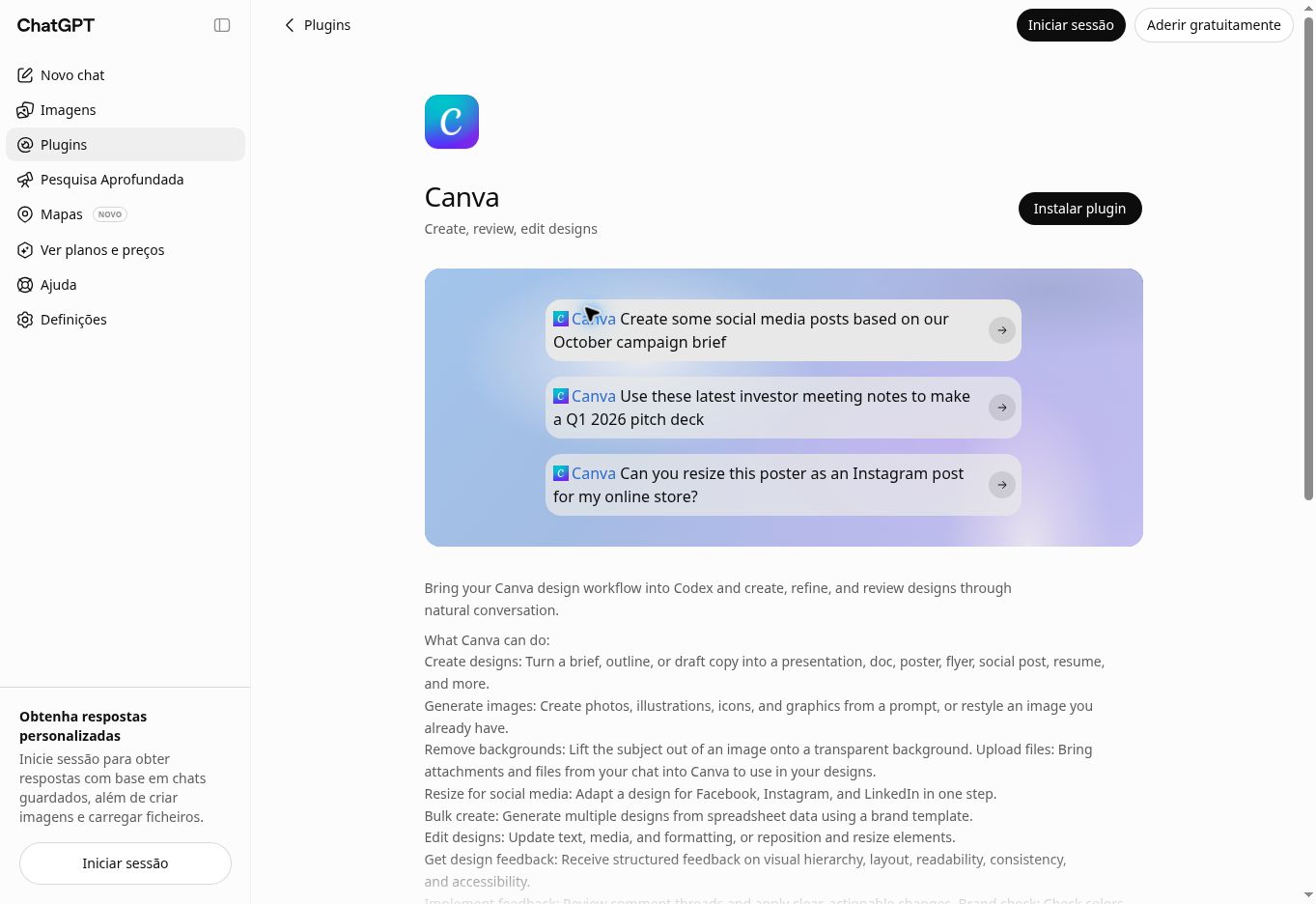
Objetivo: produzir uma apresentação editável de oito diapositivos. O exemplo usa funções afins do 8.º ano, mas a estrutura do pedido serve para qualquer disciplina. A ficha do Canva anuncia criação e edição de designs, geração de imagens e redimensionamento, e indica que a geração consome créditos Canva AI. Confirma as condições da tua conta Canva (a conta Canva para Educação, quando a escola a disponibiliza, pode ter condições próprias).
- Prepara o excerto das Aprendizagens Essenciais que pretendes trabalhar e anexa-o à conversa.
- Numa conversa nova, seleciona Canva através de @.
- Cola o pedido abaixo. Se a ferramenta apresentar propostas, escolhe a mais adequada.
- Abre o design no Canva e revê todos os diapositivos.
- Só depois da revisão exporta no formato disponível na tua conta.
Como verificar a Matemática da apresentação
Os gráficos gerados automaticamente são o ponto mais frágil deste tipo de recurso. Usa a referência abaixo para conferir os diapositivos 5 e 6.
Referência para conferir o gráfico
g(x) = −x + 4 decrescente (■)
- Para f(x) = 2x + 1, os valores x = −1, 0, 1, 2 correspondem a −1, 1, 3, 5. A reta passa por (0, 1) e é crescente.
- Para g(x) = −x + 4, a reta passa por (0, 4) e (4, 0) e é decrescente.
- As duas retas intersetam-se em (1, 3), porque 2x + 1 = −x + 4 dá x = 1.
- Exercícios de controlo: f(3) = 7 e g(x) = 1 tem solução x = 3.
Adaptar a outras disciplinas
Mantém a estrutura do pedido (número de diapositivos, conteúdo de cada um, critérios de legibilidade, link de devolução) e troca apenas o tema. Em História, uma cronologia com fontes primárias identificadas; em Ciências Naturais, um ciclo com legendas verificáveis; em Português, a estrutura de um texto argumentativo com um exemplo anotado. Em todos os casos, prepara antes a tua própria referência para conferir datas, termos e esquemas.
4. Do ChatGPT ao Canva: criar uma imagem e editá-la num cartaz
Objetivo: gerar uma ilustração no ChatGPT e transformá-la, no Canva, num cartaz com texto editável para um evento da escola. O exemplo usa a Semana da Ciência, mas serve para uma visita de estudo, uma feira do livro, um torneio desportivo ou a apresentação de um projeto.
A combinação tira partido do melhor de cada ferramenta. O ChatGPT cria a ilustração a partir de uma descrição; o Canva acrescenta o texto em camadas editáveis, aplica o tamanho certo e permite a qualquer colega alterar uma data ou um local sem gerar uma imagem nova. A ficha do plugin Canva confirma que é possível levar ficheiros da conversa para o Canva, editar texto e imagens, remover fundos e redimensionar designs.
Da ideia ao cartaz editável
1 · ChatGPT
Ilustração gerada, sem texto
2 · Canva
Texto em camadas editáveis
3 · Versões
A4, ecrã 16:9 e publicação
Esquema ilustrativo: não reproduz as interfaces do ChatGPT nem do Canva.
Etapa 1. Gerar a ilustração no ChatGPT
Numa conversa nova, pede a imagem diretamente ao ChatGPT (sem selecionar qualquer plugin) ou usa a entrada Imagens da barra lateral. Pede uma ilustração sem texto: as letras geradas dentro de uma imagem saem frequentemente com erros e não se podem corrigir depois. O texto será acrescentado no Canva.
Revê o resultado antes de avançar: elementos científicos plausíveis (um microscópio com aspeto de microscópio, por exemplo), ausência de letras soltas e espaço livre onde vai ficar o texto. Se for preciso, pede ajustes na mesma conversa, como «menos elementos» ou «mais espaço em cima».
Etapa 2. Levar a imagem para o Canva e montar o cartaz
Na mesma conversa, para que a imagem gerada continue disponível, escreve @, seleciona Canva e cola o pedido seguinte. Se o plugin não conseguir aceder à imagem, descarrega-a e anexa-a à mensagem.
Etapa 3. Rever no editor do Canva e criar versões
- Abre o link e confirma que o título, a data e o local são caixas de texto editáveis e não texto incorporado na imagem: clica em cada um e tenta alterá-lo.
- Corrige a ortografia, acrescenta o logótipo oficial da escola e verifica o contraste. A partir de uma certa distância, o título continua legível?
- De volta ao ChatGPT, com o Canva ainda selecionado, pede versões noutros formatos: por exemplo, «cria uma versão 16:9 deste cartaz para o ecrã da entrada da escola». Confirma que cada versão mantém o texto editável.
- Exporta apenas depois da revisão final, no formato disponível na tua conta Canva.
Cuidados com imagens geradas
Não peças imagens de alunos ou de pessoas reais da escola, nem que imitem personagens, logótipos ou marcas conhecidos. A geração de imagens tem limites de utilização que variam com o plano do ChatGPT, e algumas funções do Canva consomem créditos Canva AI. Quando publicares o cartaz online, acrescenta um texto alternativo que descreva a imagem para utilizadores de leitores de ecrã.
Uma ideia para fazer com os alunos
O mesmo percurso pode tornar-se uma atividade de comunicação e de literacia mediática. Os alunos escrevem a descrição da imagem, avaliam o resultado com critérios definidos em conjunto (rigor científico, adequação ao público, ausência de estereótipos) e justificam as alterações feitas no Canva. O produto final interessa menos do que a discussão sobre o que a IA fez bem, o que fez mal e porquê. Usa as contas e as ferramentas autorizadas pela escola para alunos, respeitando os limites de idade de cada serviço.
5. Google Drive: encontrar e usar uma planificação
Objetivo: recuperar uma planificação e construir uma aula de 50 minutos com fontes verificáveis.
- Escolhe um documento de demonstração sem dados de alunos e copia o título exato ou o link.
- Confirma que o documento pertence à conta ligada ou está partilhado com ela.
- Numa conversa nova, seleciona Google Drive através de @ e cola o pedido.
- Abre o documento citado e compara os objetivos com a síntese.
- Para procurar numa pasta inteira, identifica-a pelo link e pede primeiro a lista de ficheiros relevantes.
Resultado a conferir: a duração total deve somar 50 minutos e os objetivos atribuídos à fonte têm de existir no documento. A data de modificação não prova que a planificação foi aprovada: confirma a versão que a escola utiliza. Uma resposta «não encontrei» é sempre preferível à invenção de materiais.
6. Gmail: resumir uma conversa e preparar uma resposta
Objetivo: separar decisões, sugestões e prazos de um fio de emails e obter uma proposta de resposta para rever. O teste deve usar uma conversa de demonstração, sem informação de alunos.
- Escolhe uma conversa existente e copia o assunto exato.
- Numa conversa nova do ChatGPT, seleciona Gmail através de @.
- Indica o assunto e um intervalo de datas concreto.
- Confirma que a conversa encontrada é a correta antes de pedir a síntese.
- Revê a proposta no chat. Guardar um rascunho no Gmail é uma ação diferente: pede-a explicitamente apenas se a pretenderes.
Como verificar: abre as mensagens de origem e confere datas, contexto e se uma decisão posterior substituiu outra. Para treinar, imagina «Sugiro sexta-feira» seguido de «Fica confirmado para segunda-feira, dia 26». A síntese deve tratar sexta-feira como proposta e segunda-feira, dia 26, como decisão, sem acrescentar hora ou responsável que não constem das mensagens.
7. Teams: organizar decisões e tarefas de uma equipa
Objetivo: transformar as mensagens de um canal numa tabela de acompanhamento. No diretório, o plugin chama-se Teams e inclui a aplicação Microsoft Teams. A ficha informa que só suporta contas Microsoft profissionais ou escolares, o que corresponde às contas Microsoft 365 que muitas escolas atribuem aos docentes. A mesma ficha refere que o plugin pode pesquisar mensagens, resumir conversas, enviar respostas e gerir tarefas do Planner: por isso, a definição Perguntar sempre é especialmente recomendável.
- Confirma a conta escolar e as autorizações institucionais. O administrador Microsoft da escola pode ter de aprovar a aplicação.
- Escolhe uma conversa ou um canal adequado ao teste.
- Numa conversa nova, seleciona Teams através de @ e indica a equipa, o canal e o período.
- Pede uma síntese com referências, sem publicar mensagens.
- Confere cada decisão e cada prazo na conversa original.
Como verificar: «Podíamos rever a ficha» é uma proposta, não uma tarefa atribuída. «Eu envio a versão final amanhã» exige identificar o autor e a data da mensagem antes de converter «amanhã» numa data concreta. Na dúvida, mantém a referência original e assinala a ambiguidade.
8. Dados e privacidade: o que um professor deve saber
Ligar uma aplicação ao ChatGPT significa que a informação passa a circular entre dois serviços. A documentação da OpenAI esclarece vários pontos que interessam diretamente a quem trabalha com dados de uma escola:
Treino de modelos. Nos planos ChatGPT Business, Enterprise e Edu, a informação obtida através das aplicações ligadas não é usada, por defeito, para treinar modelos. Nos planos Free, Go, Plus e Pro pode ser usada se a definição Melhorar o modelo para todos estiver ativa. Numa conta pessoal, verifica esta opção em Definições → Controlos de dados.
Partilha de contexto com a aplicação. Quando um plugin responde a um pedido, pode usar contexto relevante da conversa e, se a Memória estiver ativa, das memórias guardadas. Os dados enviados para a aplicação ficam sujeitos aos termos e à política de privacidade desse fornecedor.
Sem acessos extra. Um plugin não consegue ler conteúdo fora das permissões da conta ligada. Se a tua conta não vê uma pasta, o ChatGPT também não a vê.
Dados de alunos. Classificações, relatórios, informações de saúde ou de contexto familiar não devem ser processados através de contas pessoais. Qualquer utilização com dados de alunos deve seguir as orientações da escola e do respetivo encarregado de proteção de dados, no quadro do RGPD.
Como desligar uma conta ou remover um plugin
- Abre Definições → Plugins.
- Seleciona o plugin ou a aplicação.
- Em Contas ligadas (ou Ligação), abre o menu de opções (•••) e escolhe Desligar.
Desligar impede acessos futuros através dessa conta, mas não apaga conversas, ficheiros guardados nem memórias já criadas: esses elementos gerem-se separadamente. Desinstalar um plugin pode desligar as contas associadas (lê o aviso antes de confirmar). A própria conta Google ou Microsoft tem ainda as suas opções para remover o acesso de aplicações de terceiros.
9. O que fazer se não funcionar?
Não encontro o plugin.
Confirma os requisitos de plano, região e espaço de trabalho, e se o plugin funciona na versão que estás a usar (Web, computador ou telemóvel). Plugins Desktop only exigem a aplicação para computador.
Aparece «Disabled by admin».
O plugin foi bloqueado no espaço de trabalho. Contacta o administrador e indica a aplicação e a finalidade pedagógica.
O plugin está instalado, mas pede ligação.
Instalar e ligar são passos distintos. Conclui a autorização na conta do fornecedor e volta a testar numa conversa nova.
A ligação usa a conta errada.
Em Definições → Plugins, revê a conta mostrada para a aplicação. Quando disponível, usa a opção para ligar outra conta e escolhe a da escola.
Não aparecem os ficheiros esperados.
Verifica se a conta ligada tem acesso ao ficheiro. Experimenta o link exato em vez de um nome genérico.
O ChatGPT devolve apenas texto, sem design ou ficheiro.
Confirma que o plugin foi selecionado, pede o link do resultado criado e uma explicação caso a ação não tenha sido executada.
Surge um limite de utilização ou de créditos.
A utilização de aplicações pode contar para os limites do plano do ChatGPT e para os limites do próprio fornecedor (como os créditos Canva AI). Um plano não inclui automaticamente o outro.
O material contém um erro.
Indica a correção concreta e volta a verificar a versão final no serviço de destino, não apenas na resposta do chat.
10. Antes de levares o resultado para a escola
✓Fontes: consegues abrir os documentos ou mensagens citados?
✓Rigor: confirmaste cálculos, conceitos, datas e o alinhamento com os documentos curriculares que forneceste?
✓Acessibilidade: o texto é legível, o contraste é suficiente e os gráficos têm eixos e escalas?
✓Dados: o material está livre de informação pessoal de alunos?
✓Ação realizada: distingues uma proposta no chat, um rascunho guardado e uma mensagem enviada?
11. Chat ou Work?
Os plugins funcionam nos dois modos do ChatGPT, na Web, no computador e no telemóvel. O modo Chat serve para respostas, explicações e rascunhos curtos: é o melhor ponto de partida para os exemplos deste guia. O modo Work destina-se a tarefas com um resultado final claro e várias etapas, como reunir materiais de vários documentos e produzir uma apresentação completa para rever. Tarefas longas no Work podem consumir mais créditos. Em qualquer dos modos, a regra mantém-se: confirma o resultado na aplicação de destino.
Nota editorial e de transparência: este artigo foi elaborado por Filipe Galego com apoio de inteligência artificial (Claude).
Fontes
- OpenAI: Plugins (ChatGPT Learn)
- OpenAI Help Center: Plugins in ChatGPT
- OpenAI Help Center: Connecting and managing app accounts in ChatGPT
- OpenAI Help Center: Connected apps in ChatGPT
- OpenAI Help Center: Troubleshooting plugins and apps in ChatGPT
- OpenAI: Get started with ChatGPT Work
- ChatGPT: diretório de plugins
- Ficha do plugin Canva
- Ficha do plugin Google Drive
- Ficha do plugin Teams