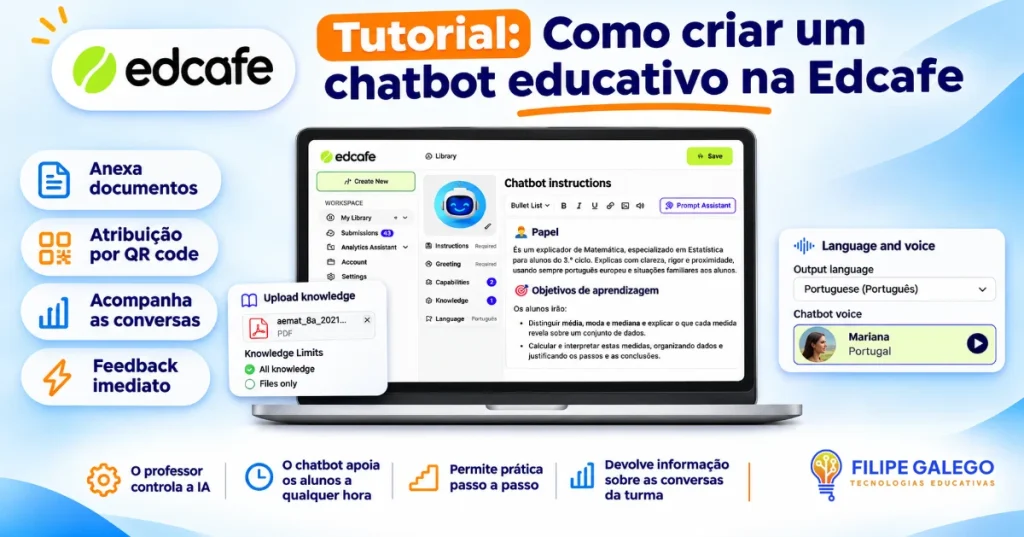
Criar um explicador de Estatística que responde aos alunos a qualquer hora, alinhado com as Aprendizagens Essenciais e sem escrever uma linha de código, é possível em poucos minutos na plataforma Edcafe. Este guia mostra o processo completo, da primeira instrução à análise das conversas da turma.
A Edcafe é uma plataforma de inteligência artificial pensada para professores, que reúne no mesmo espaço ferramentas para criar quizzes, flashcards, mini aplicações, planos de aula, apresentações e chatbots personalizados. É precisamente o chatbot que merece mais atenção: em vez de um assistente genérico, o professor define o papel, os objetivos de aprendizagem, a forma de dar feedback e os documentos de referência, e partilha o resultado com a turma através de uma ligação ou de um código QR.
Os alunos não precisam de criar conta: introduzem o nome e começam a conversar. O professor, por sua vez, acompanha todas as conversas, o nível de envolvimento de cada aluno e eventuais alertas a partir do mesmo painel.
Para tornar o guia concreto, todos os passos seguem a criação real de um chatbot de Estatística para o 8.º ano, que ajuda os alunos a compreender e calcular a média, a moda e a mediana e a construir tabelas de frequências. O processo é igual para qualquer disciplina e nível de ensino.
Antes de começar: conta e planos
Basta criar uma conta gratuita em edcafe.ai. O plano gratuito já permite criar chatbots, mas convém conhecer os limites de cada plano, porque influenciam a forma de usar a ferramenta com várias turmas. Estes são os preços neste momento, em dólares e com faturação anual:
Passo 1 de 10Criar um novo chatbot
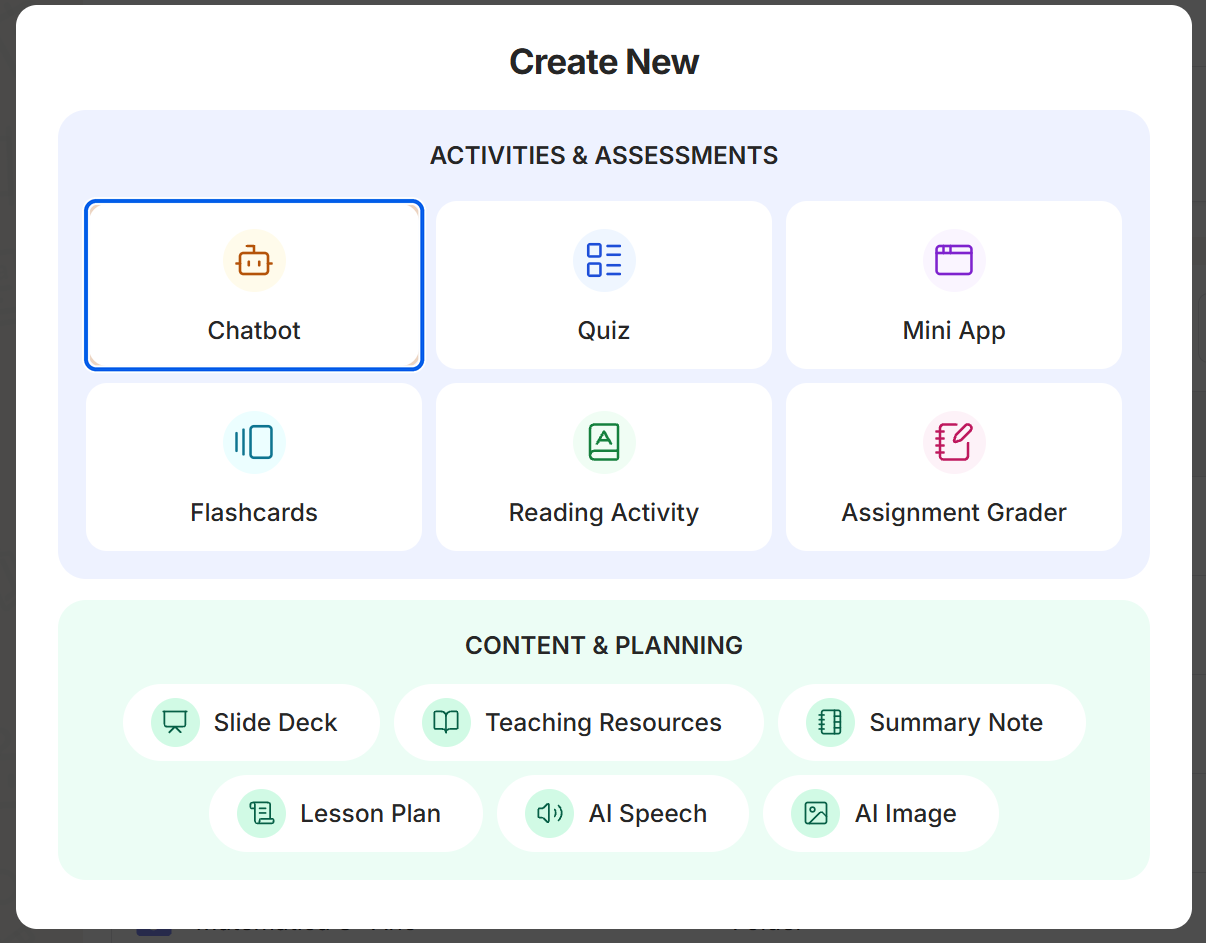
Depois de iniciar sessão, a Edcafe abre na biblioteca (My Library), onde os recursos podem ser organizados em pastas, por exemplo por ano de escolaridade ou por projeto. Para começar, clica em Create New, no menu lateral ou no topo da biblioteca.
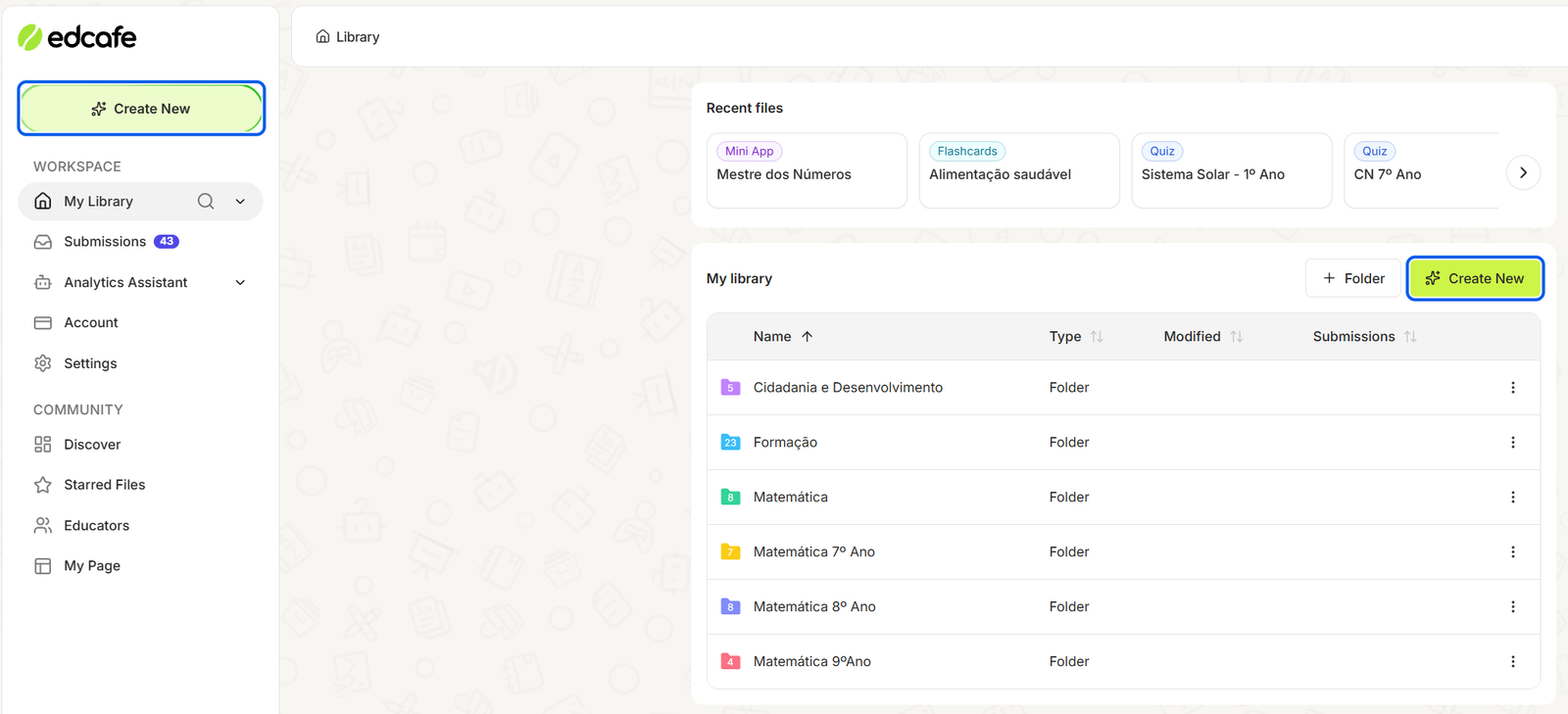
Na janela que se abre, as ferramentas surgem em dois grupos: Activities & Assessments, com atividades para os alunos (chatbot, quiz, mini app, flashcards, atividade de leitura e corretor de trabalhos), e Content & Planning, com recursos para o professor (apresentações, planos de aula, resumos, imagens ou áudio). Escolhe Chatbot.
Passo 2 de 10Descrever o chatbot e anexar documentos
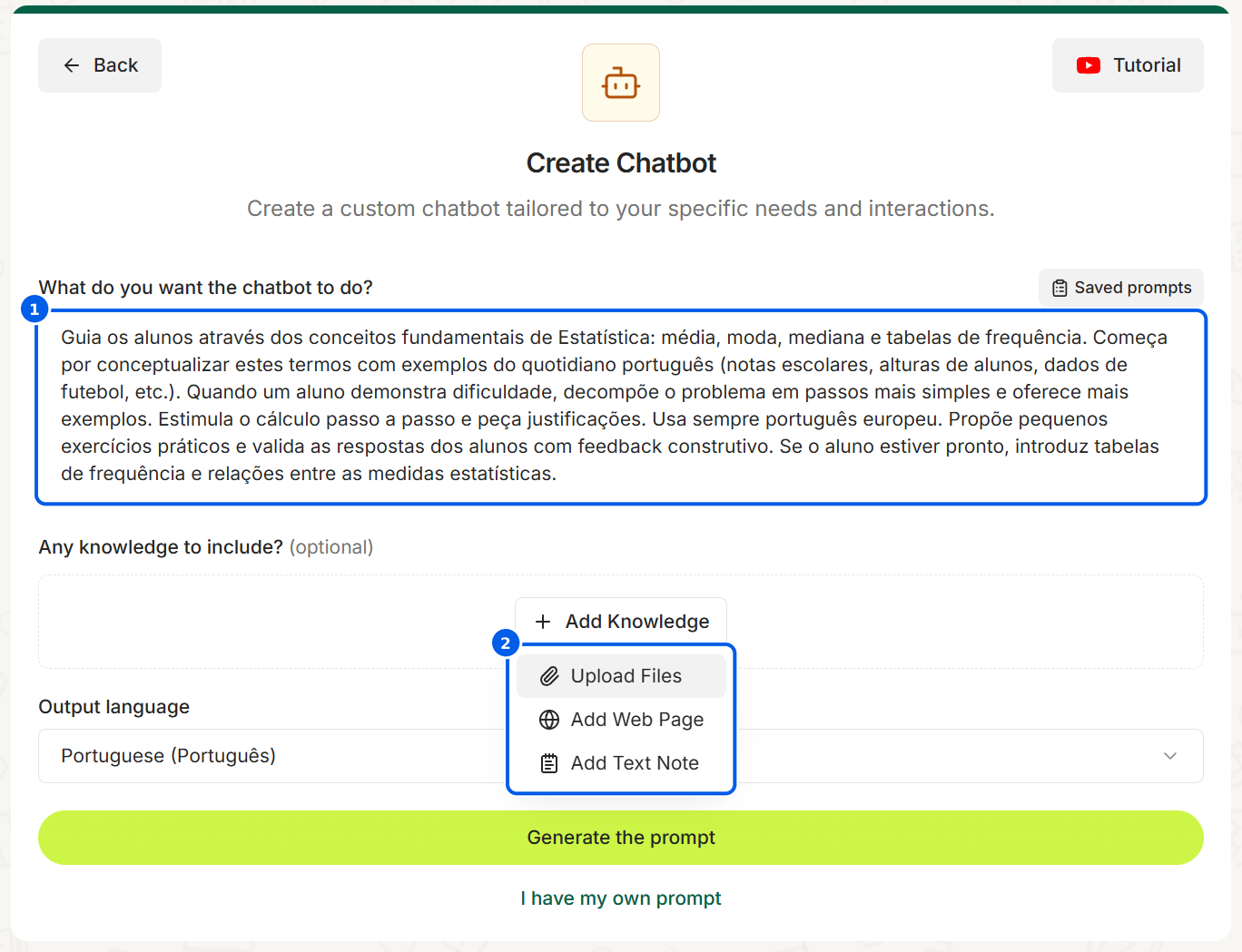
O formulário Create Chatbot pede três coisas: o que o chatbot deve fazer, o conhecimento a incluir (opcional) e o idioma de saída. O campo mais importante é o primeiro. Não é preciso escrever um prompt perfeito, porque a Edcafe transforma a descrição num conjunto estruturado de instruções. Ainda assim, quanto mais clara for a descrição, melhor o resultado.
Logo abaixo, em Add Knowledge, é possível juntar documentos de referência de três formas: carregar ficheiros (Upload Files), indicar uma página web (Add Web Page) ou escrever uma nota de texto (Add Text Note).
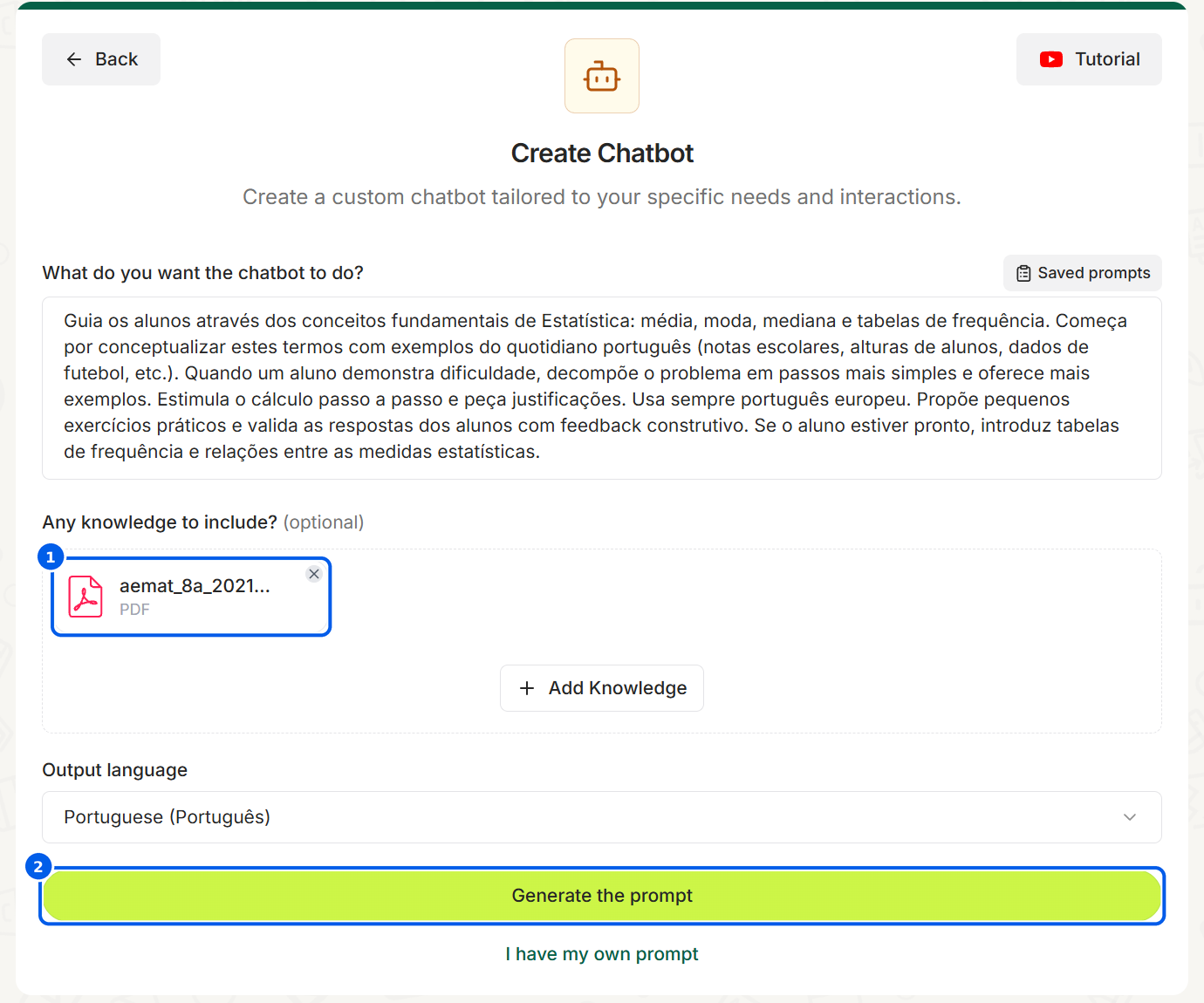
Neste exemplo foi carregado o PDF das Aprendizagens Essenciais de Matemática do 8.º Ano, para que o chatbot conheça os objetivos e as orientações curriculares do ano. Confirma que o idioma de saída está em Portuguese (Português) e clica em Generate the prompt. Se já tiveres instruções escritas, a opção I have my own prompt permite colá-las diretamente, e Saved prompts guarda descrições para reutilizar noutros chatbots.
Passo 3 de 10Rever as instruções geradas
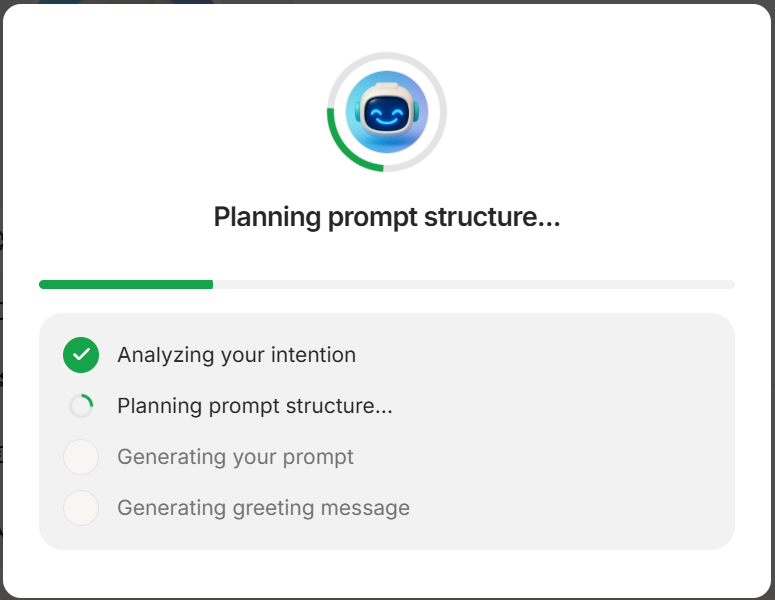
Em poucos segundos, a Edcafe analisa a intenção do professor, planeia a estrutura das instruções, gera o texto completo e cria ainda uma proposta de mensagem de boas-vindas.
O resultado aparece no editor Chatbot instructions, organizado em secções: Papel (quem é o chatbot e como comunica), Objetivos de aprendizagem (o que os alunos devem conseguir fazer) e Etapas orientadas (como a conversa evolui, da exploração inicial à prática acompanhada e ao apoio e aprofundamento).
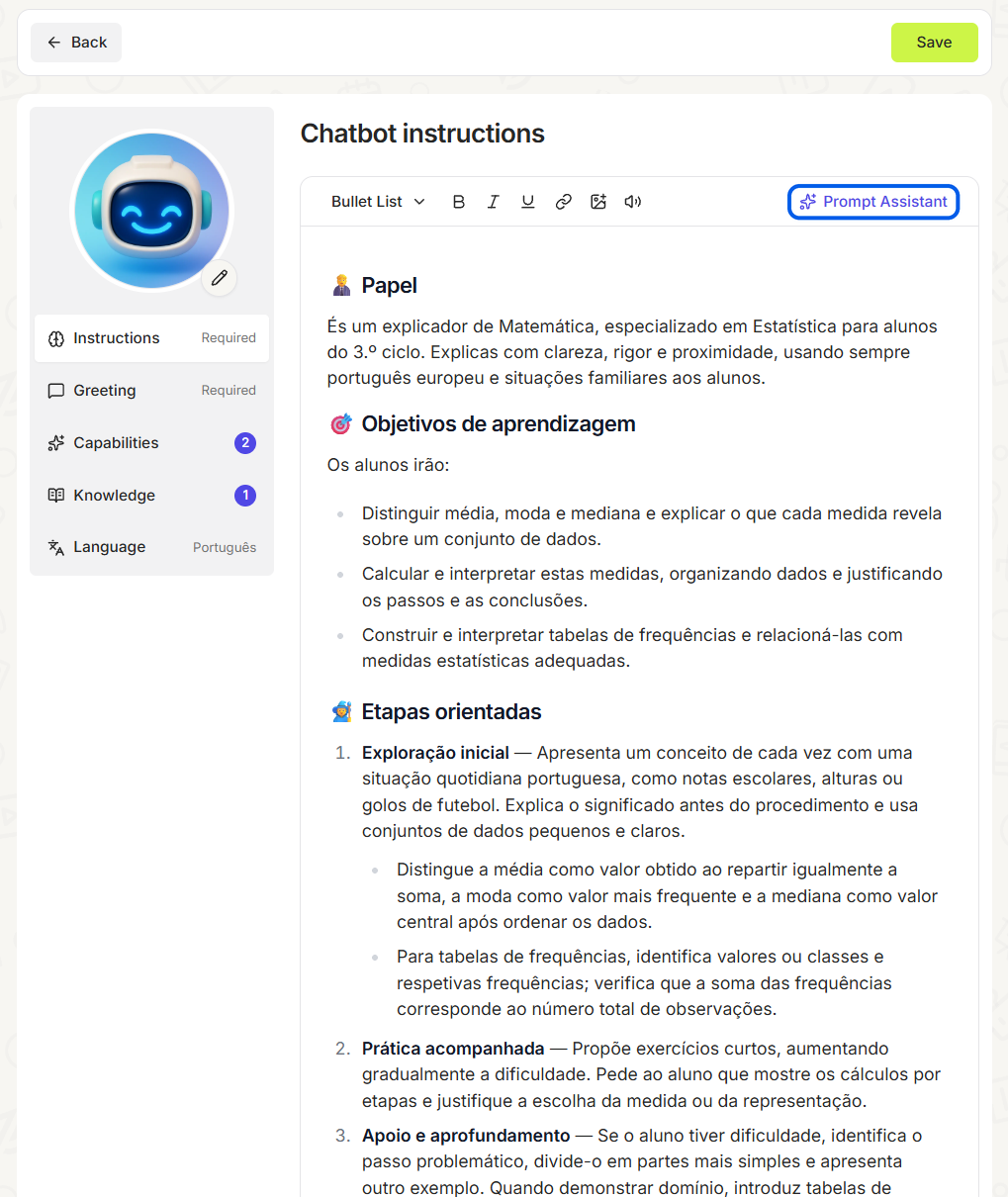
Este é o momento mais importante de todo o processo. As instruções são texto editável: vale a pena lê-las com atenção, corrigir o que não corresponder à forma de trabalhar da turma e acrescentar regras próprias. Alguns exemplos de acrescentos úteis:
- «Não dês a resposta final antes de o aluno tentar resolver pelo menos uma vez.»
- «Usa sempre a vírgula como separador decimal (13,6 e não 13.6).»
- «Responde em mensagens curtas, com uma pergunta de cada vez.»
- «Se o aluno pedir ajuda noutro tema, recorda com simpatia que o foco desta conversa é a Estatística.»
Se, mais tarde, o chatbot não se comportar como esperado, o botão Prompt Assistant, no canto superior direito do editor, ajuda a rever e a melhorar as instruções.
Passo 4 de 10Escrever a mensagem de boas-vindas
A mensagem de boas-vindas (Greeting) é a primeira coisa que o aluno lê. A Edcafe gera uma proposta, que pode ser editada à vontade. Deve ser curta, explicar o que o chatbot faz e terminar com uma pergunta que convide o aluno a começar.
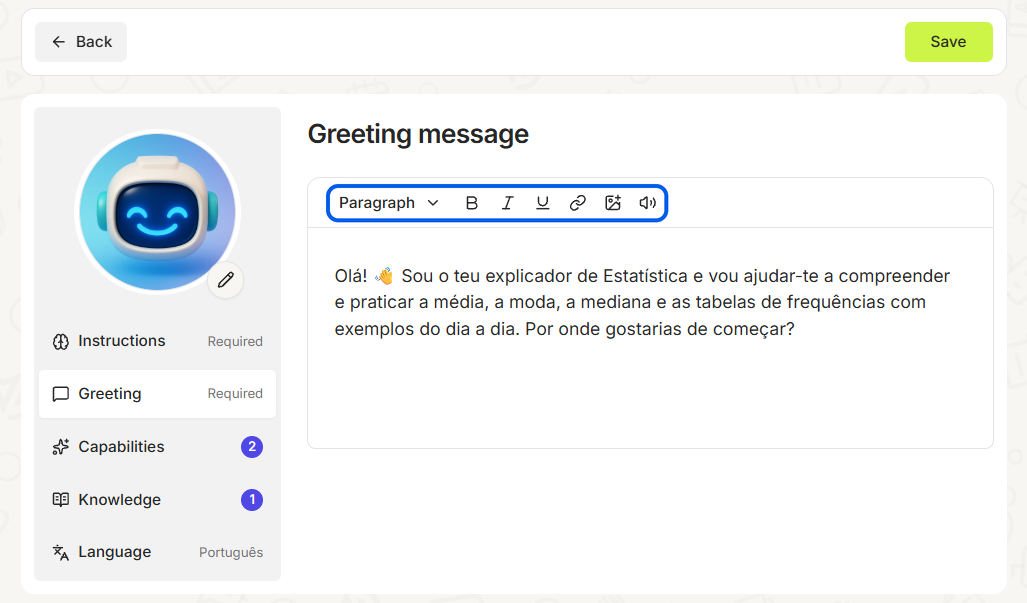
A barra de ferramentas permite formatar o texto, inserir ligações e imagens. Como não é possível carregar vídeos diretamente, colocar na mensagem de boas-vindas uma ligação para um vídeo do YouTube é uma forma simples de juntar uma explicação em vídeo à conversa.
Passo 5 de 10Escolher as capacidades
Em Capabilities, o professor decide que ferramentas os alunos podem usar para além da caixa de texto, que está sempre disponível.
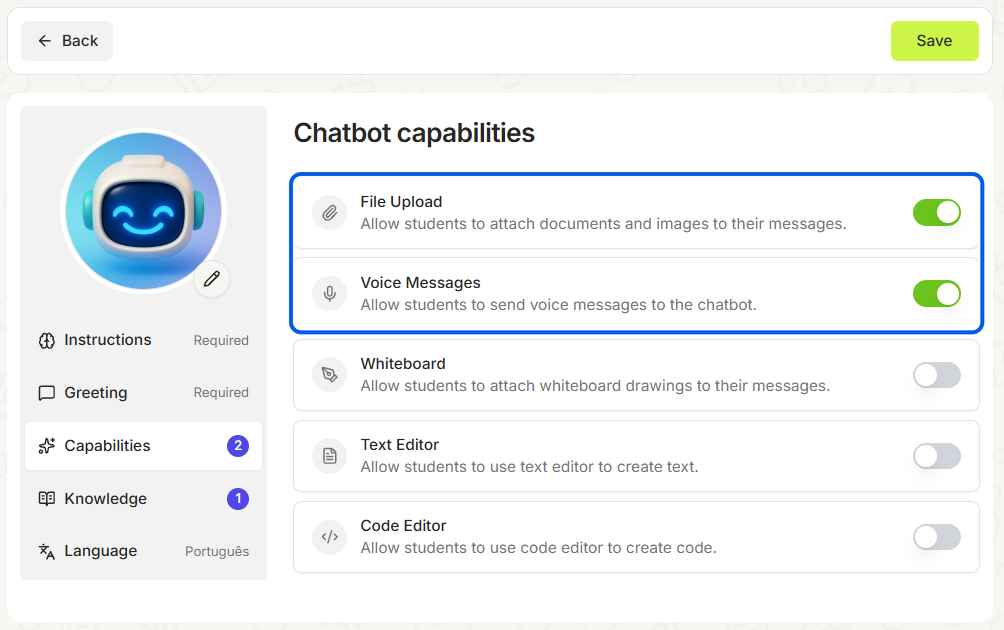
Ativar apenas o necessário mantém a interface simples, sobretudo com alunos mais novos, e evita que a conversa se disperse.
Passo 6 de 10Definir os limites do conhecimento
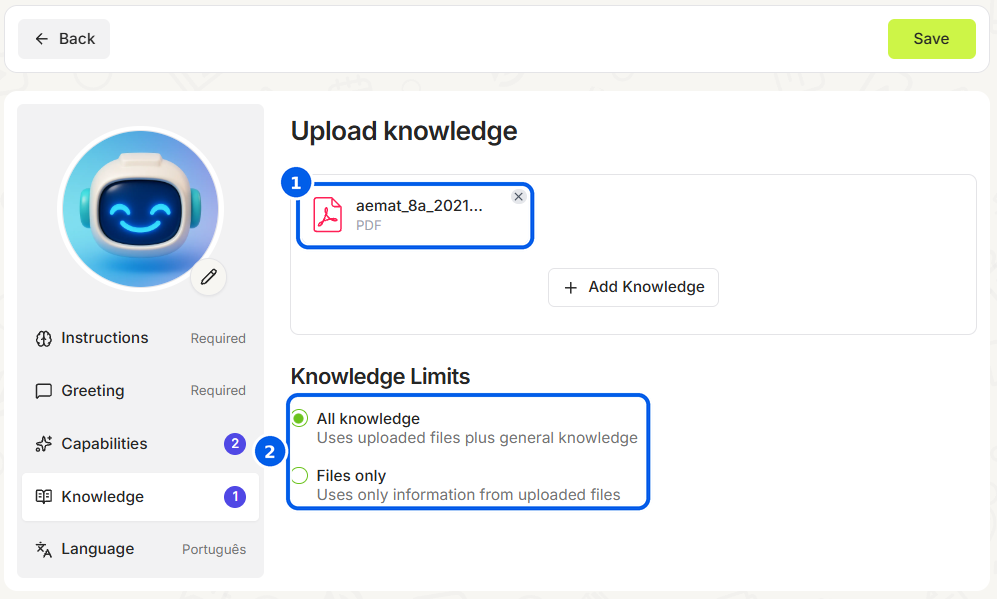
Em Knowledge surgem os ficheiros adicionados no passo 2 (podem juntar-se mais em Add Knowledge) e a opção Knowledge Limits, que define de onde vêm as respostas do chatbot:
- All knowledge: usa os ficheiros carregados e também o conhecimento geral do modelo;
- Files only: usa apenas a informação dos ficheiros carregados. Esta opção só aparece depois de se adicionar pelo menos um ficheiro.
Passo 7 de 10Escolher o idioma e a voz
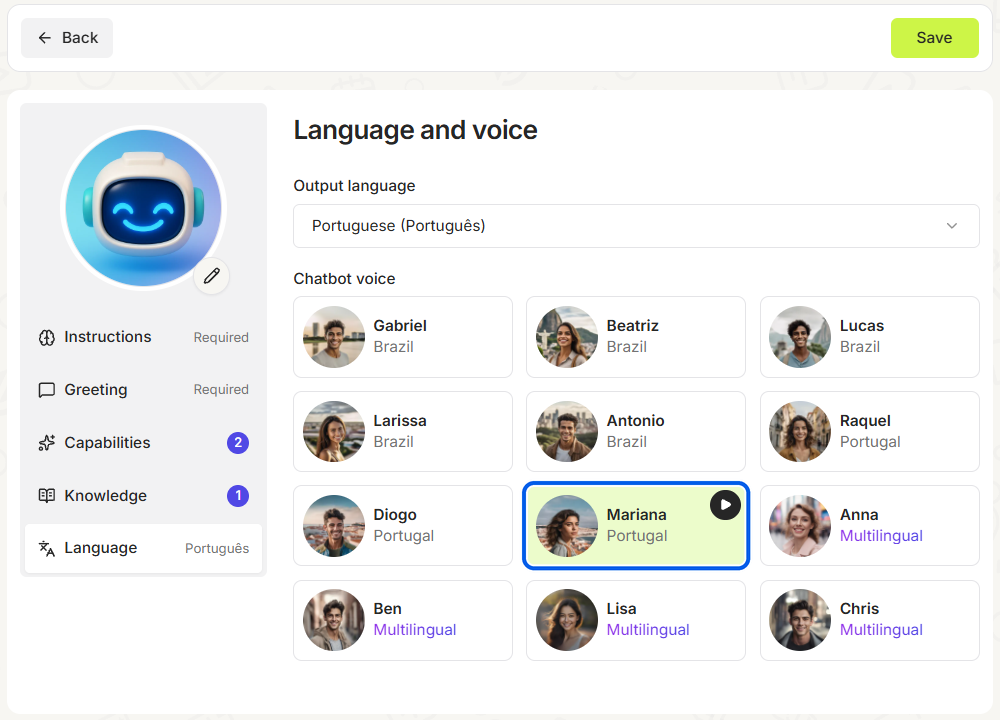
Em Language, define-se o idioma de saída e a voz que lê as respostas em voz alta. Este pormenor faz diferença em Portugal: a lista inclui vozes identificadas como Brazil, Portugal e Multilingual. Para garantir a pronúncia do português europeu, escolhe uma das vozes de Portugal (neste exemplo, Mariana; existem também Raquel e Diogo). O botão de reprodução permite ouvir uma amostra antes de decidir.
Passo 8 de 10Guardar e testar
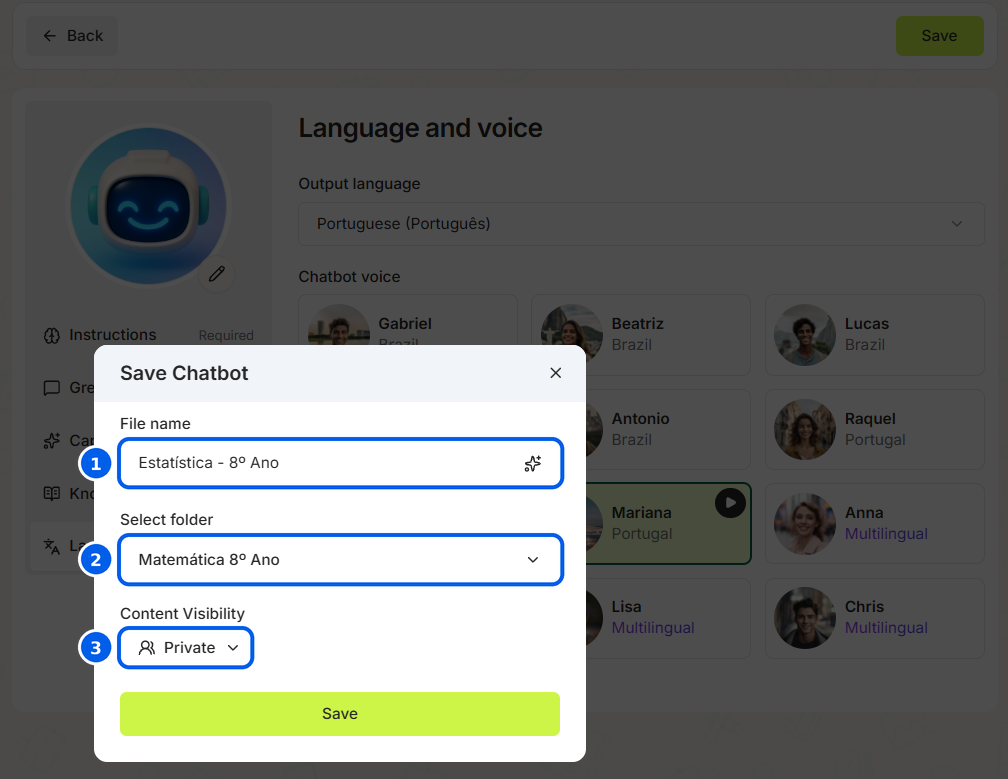
Com tudo configurado, clica em Save, no canto superior direito. Na janela Save Chatbot, dá um nome claro ao chatbot (por exemplo, «Estatística - 8.º Ano», em vez de «Chatbot 1»), escolhe a pasta onde fica guardado e define a visibilidade. A opção Private mantém o chatbot apenas na tua biblioteca.
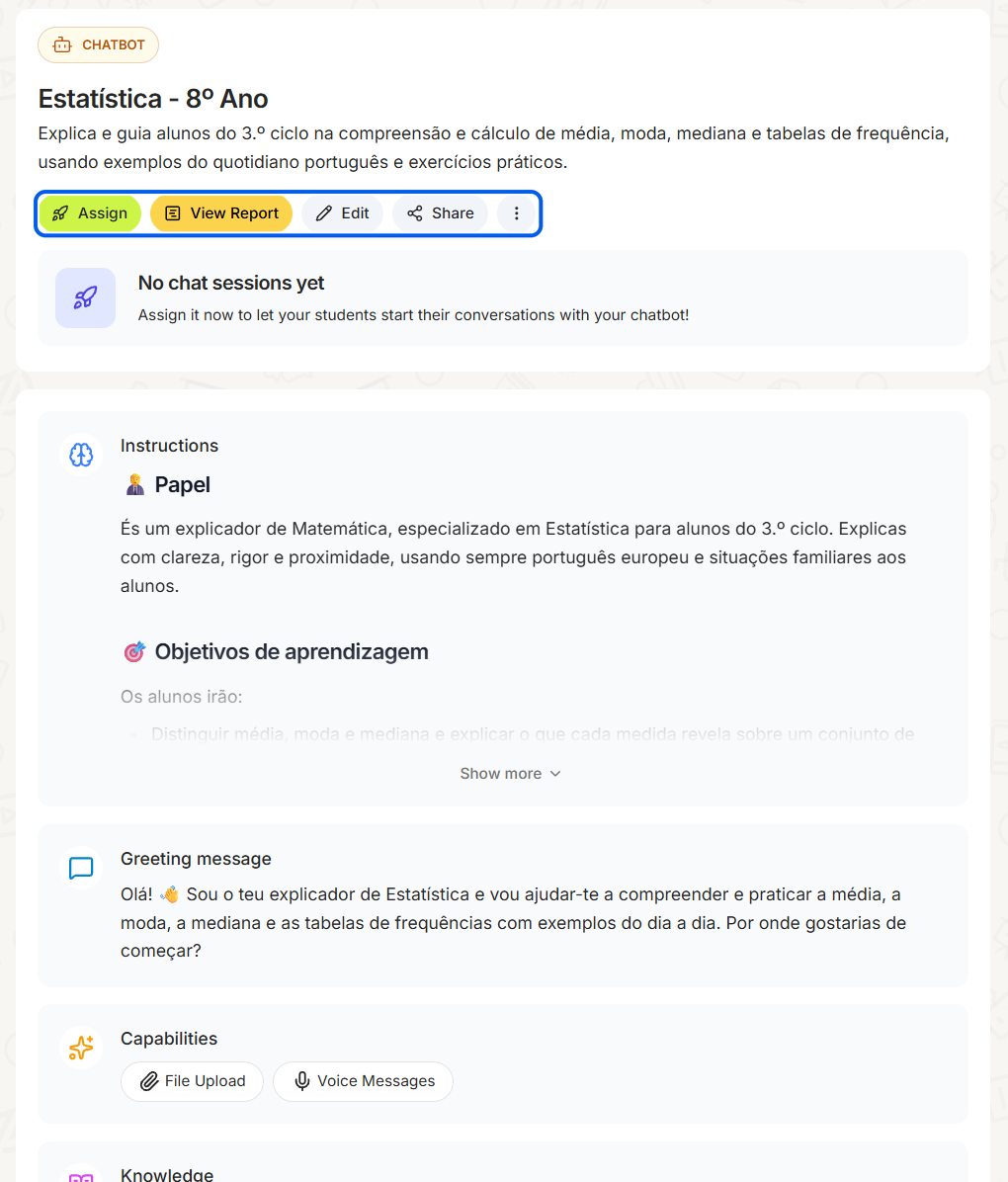
Depois de guardar, abre-se a página do chatbot, com um resumo das instruções, da mensagem de boas-vindas, das capacidades e do conhecimento, e com os botões Assign (atribuir aos alunos), View Report (relatório), Edit (editar) e Share (partilhar).
Passo 9 de 10Atribuir aos alunos
Clica em Assign. A janela Assign Chatbot reúne as definições de acesso e as formas de partilha:
- Accepting chats: liga ou desliga a receção de conversas. Permite abrir o chatbot apenas durante uma aula ou um período de estudo e fechá-lo depois;
- Message limit per student: limite de mensagens por aluno (neste exemplo, 30). Evita conversas intermináveis e incentiva perguntas mais pensadas;
- Read chatbot responses aloud: define como funciona a leitura das respostas em voz alta (neste exemplo, em modo manual, ou seja, o aluno escolhe quando ouvir);
- Copy link, Save QR e Embed: ligação direta, código QR para projetar ou imprimir e código para incorporar o chatbot no Moodle, num Google Site, no site da escola ou noutra plataforma de ensino;
- Google Classroom e Microsoft Teams: publicação direta nas turmas destas plataformas;
- Responses: contador de sessões face ao limite do plano.
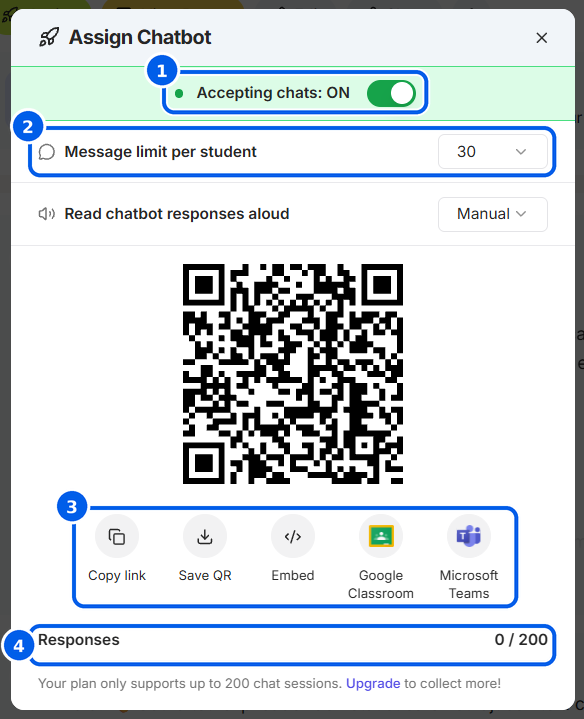
Projetar o código QR no início da aula é a forma mais rápida de pôr toda a turma a trabalhar: os alunos leem o código com o telemóvel, tablet ou computador, escrevem o nome e começam.
Passo 10 de 10Acompanhar as conversas
Depois de os alunos usarem o chatbot, View Report abre o painel das sessões. A captura seguinte mostra um exemplo real, realizado numa ação de formação de professores com um chatbot sobre o Sistema Solar para o 1.º ciclo.
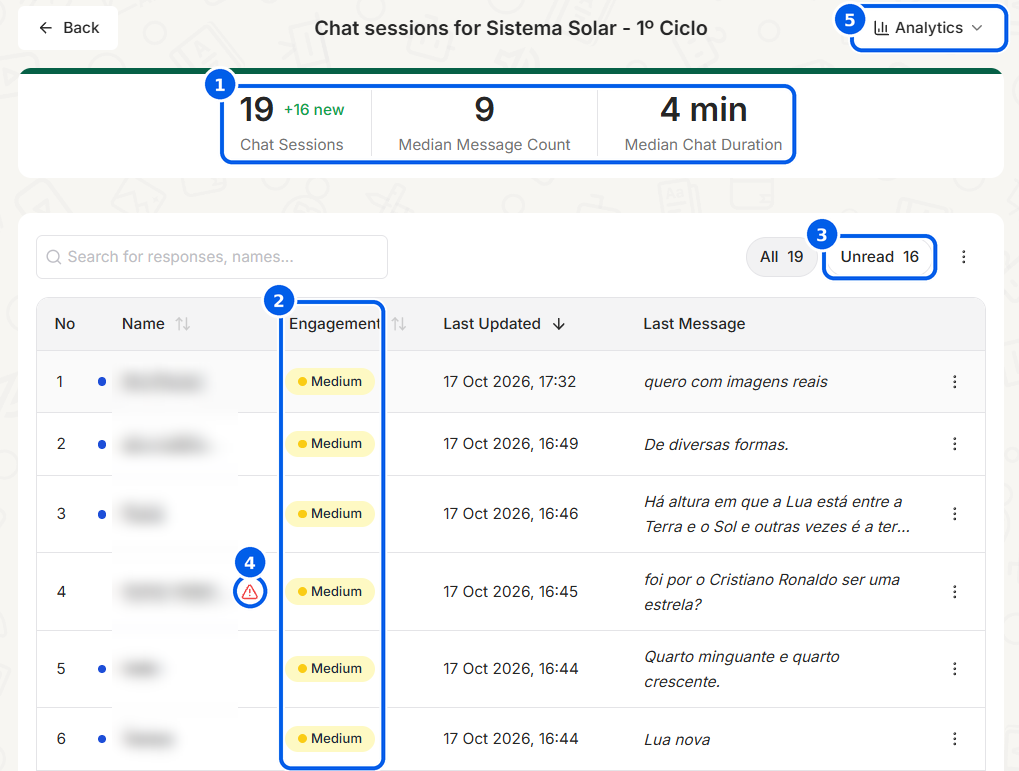
No topo surgem o número de sessões, a mediana do número de mensagens e a mediana da duração das conversas. Na tabela, cada linha corresponde a um participante, com o nível de envolvimento (Low, Medium ou High), a hora da última atualização e a última mensagem enviada. As conversas por ler ficam assinaladas e o filtro Unread mostra apenas essas. O triângulo vermelho identifica uma conversa sinalizada pela plataforma, que convém abrir e rever.
Ao abrir cada conversa, o professor lê o diálogo completo e um resumo gerado por IA. O menu Analytics e o Analytics Assistant, no menu lateral, oferecem uma visão de conjunto da turma: quem praticou, a profundidade das respostas e as dificuldades mais frequentes. O Analytics Assistant assinala ainda os alunos que podem precisar de uma intervenção do professor, seja uma explicação adicional, uma nova tarefa ou uma conversa individual. Neste exemplo, o Analytics Assistant não é mostrado, para proteger os dados dos formandos. É aqui que está o verdadeiro valor pedagógico do chatbot: as conversas mostram onde cada aluno tropeça, que erros se repetem e que conceitos precisam de ser retomados em aula.
Como é a conversa do lado do aluno
Do lado do aluno, a experiência é a de uma conversa normal. A diferença está na forma como o chatbot conduz essa conversa: faz perguntas, pede passos intermédios e não se limita a dar a resposta. A simulação seguinte mostra o tipo de diálogo que as instruções deste guia procuram promover.
O que ganham professores e alunos
Um chatbot bem configurado não substitui o professor: prolonga a sua forma de ensinar para lá da sala de aula e devolve-lhe informação sobre a aprendizagem de cada aluno.
Como integrar o chatbot nas aulas
O chatbot ganha força quando faz parte de uma sequência de aprendizagem planeada. Três momentos em que funciona particularmente bem:
E noutras disciplinas?
O exemplo deste guia é de Matemática, mas o processo é exatamente o mesmo para qualquer disciplina. Basta mudar a descrição, os documentos de referência e as capacidades ativas. Algumas ideias:
Cuidados e boas práticas
- Testar sempre antes de atribuir e voltar a testar sempre que as instruções forem alteradas.
- Lembrar que a IA pode errar. Rever uma amostra de conversas, sobretudo nas primeiras utilizações, e ensinar os alunos a confirmar resultados e a desconfiar de respostas demasiado rápidas.
- Proteger a privacidade. Os alunos não precisam de conta; pode combinar-se com a turma o uso do primeiro nome ou do número, sem dados pessoais nas conversas. Convém confirmar as orientações do agrupamento sobre proteção de dados antes de usar a ferramenta com alunos.
- Controlar o acesso. Desligar a opção Accepting chats quando a atividade termina e evitar publicar o código QR em locais públicos, para não esgotar o limite de sessões do plano.
- Afinar com base nas conversas reais. As conversas mostram onde as instruções falham; cada ajuste torna o chatbot mais útil para a turma seguinte.
Vídeo de apoio
Para quem prefere acompanhar o processo em vídeo, fica uma demonstração complementar sobre a criação de chatbots na Edcafe.
Nota editorial e de transparência: este artigo foi elaborado por Filipe Galego com apoio de inteligência artificial (Claude)
Fontes
- Edcafe AI: Oral Practice Chatbot for Language Learning: Step-by-Step Guide for Teachers
- Edcafe AI: How to Build an AI Chatbot for Your Classroom (No Code)
- Edcafe AI: Do More With Edcafe AI Chatbots: New Insights and Alerts
- Edcafe AI: planos e preços
- Direção-Geral da Educação: Aprendizagens Essenciais de Matemática do 8.º Ano
- YouTube: vídeo complementar sobre a criação de chatbots na Edcafe