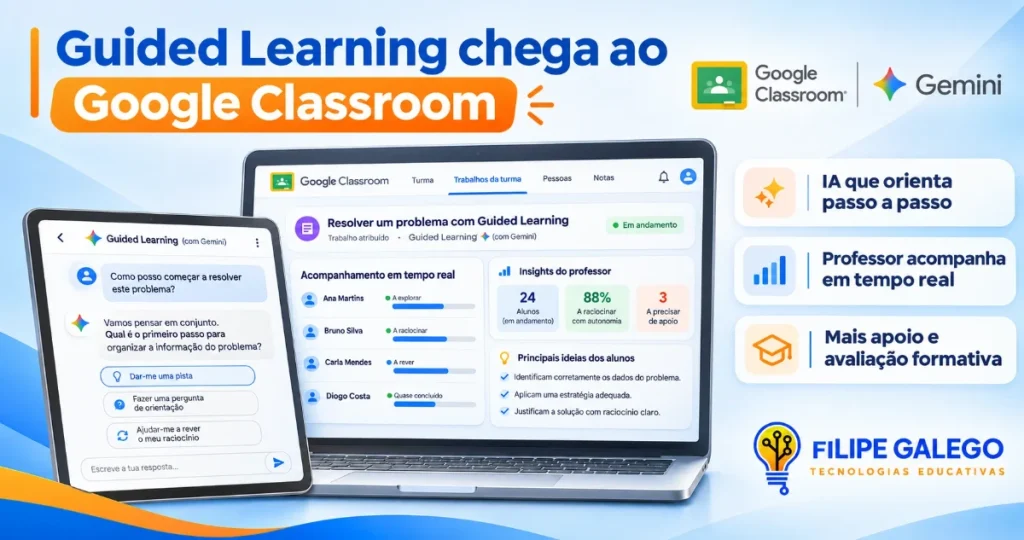
Antes de criar slides ou vídeos, o Gemini Notebook passou a perguntar, a sugerir e a mostrar o plano. O professor decide antes de a IA produzir.
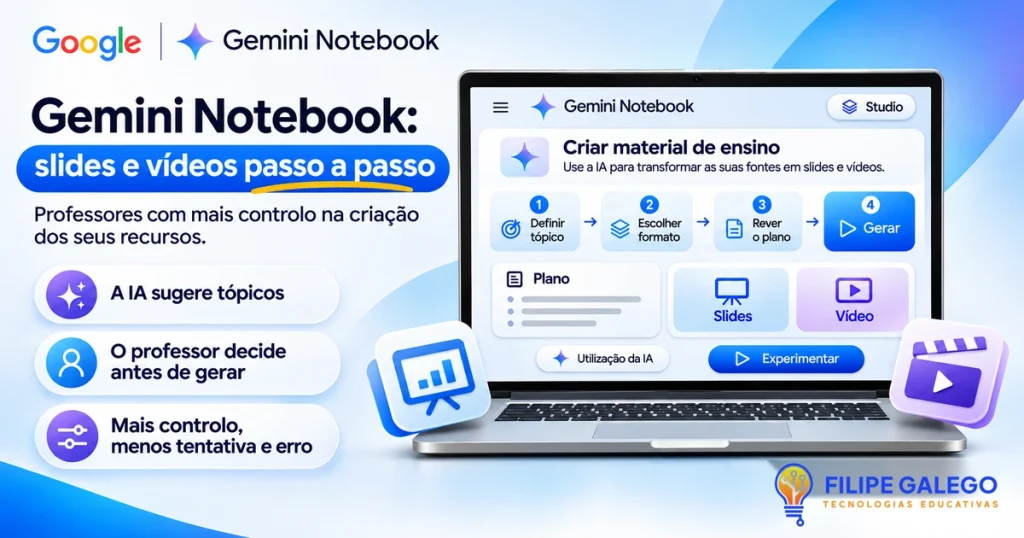
A Google começou a disponibilizar no Gemini Notebook, a ferramenta que até julho se chamava NotebookLM, um novo modo de criação «passo a passo» para apresentações de slides e resumos de vídeo. A novidade foi anunciada a 19 de outubro de 2026 no blogue oficial da Google e está a chegar de forma gradual a todos os utilizadores. Em Portugal, já aparece no painel Studio com o aviso «Já pode criar slides e vídeos passo a passo» e um botão «Experimentar».
Em vez de transformar um pedido diretamente num produto final, o Gemini Notebook passa a comportar-se como um parceiro de planeamento: sugere tópicos a partir das fontes do caderno, pergunta que tipo de apresentação se pretende, propõe formato e estilo visual e, se o utilizador quiser, mostra a estrutura completa antes de gastar tempo (e limites de utilização) a gerar o resultado.
Nos testes feitos para este artigo, a experiência nos slides corresponde ao anunciado, com várias etapas e perguntas. Nos vídeos, porém, a promessa do «passo a passo» ficou-se, para já, por uma opção adicional na janela de personalização. Os detalhes seguem abaixo.
O aviso que surge no painel Studio das contas portuguesas desde o final de outubro.
Primeiro, o nome: o NotebookLM é agora Gemini Notebook
A 16 de julho de 2026, a Google mudou o nome do NotebookLM para Gemini Notebook. Continua a ser um produto independente, centrado na investigação a partir das fontes que o próprio utilizador carrega, mas cada vez mais ligado à app Gemini e à Pesquisa Google. Para quem já usava a ferramenta, nada se perde: os cadernos, as fontes e os conteúdos criados no Studio mantêm-se, e o endereço notebooklm.google.com continua a funcionar.
Da instrução única à cocriação
Até aqui, criar uma apresentação no Studio era um processo de tentativa e erro: escrevia-se uma instrução, esperava-se alguns minutos e, se o foco ou a ordem dos diapositivos não fossem os pretendidos, era preciso gerar tudo de novo. O novo fluxo acrescenta etapas intermédias em que o utilizador valida as escolhas antes da produção final. Quem preferir o caminho rápido continua a poder gerar tudo de uma vez, sem revisão.
«O Gemini Notebook pode agora guiar o utilizador num fluxo de criação passo a passo.»
Google Workspace Updates, outubro de 2026 (tradução livre)
ANTES
Instrução
Resultado final
(e, se falhar, gerar tudo de novo)
AGORA, NOS SLIDES
1
Pedido no chat
2
Tipo de apresentação
3
Foco sugerido
4
Formato e estilo
5
Rever estrutura
6
Prosseguir e gerar
Resultado: uma apresentação construída sobre um plano que o professor validou antes de a IA a produzir.
Ver de novo
Slides passo a passo: o que acontece em cada etapa
O fluxo pode começar no chat do caderno ou no painel Studio, em «Apresentação de slides». No teste realizado, o caderno tinha como fonte uma obra sobre o ensino da matemática com sentido e o uso de recursos do TIMSS, mas o processo é igual para qualquer disciplina.
1
Pedir no chat. Escreve-se um pedido simples, como «Cria uma apresentação sobre este livro». Em vez de começar logo a gerar, o Gemini Notebook responde com um cartão interativo para configurar a apresentação.
2
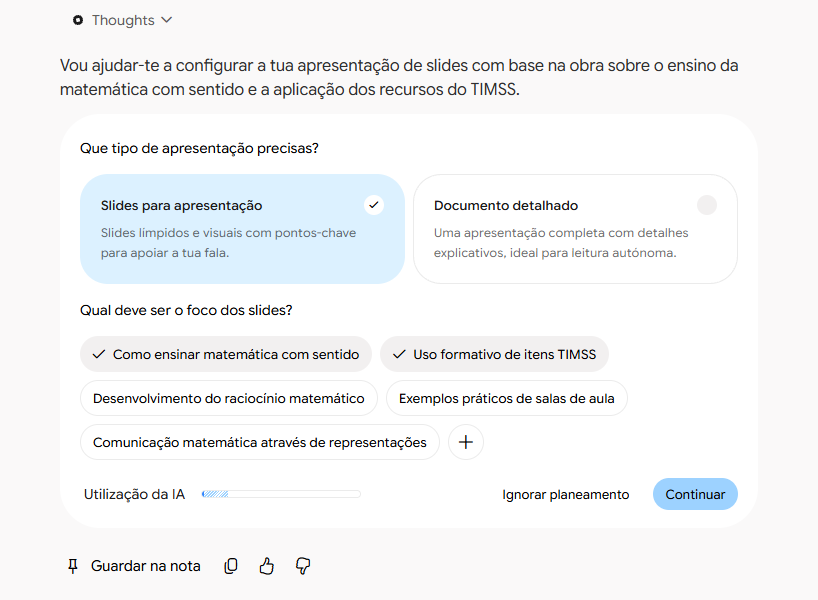
Escolher o tipo de apresentação. A primeira pergunta é «Que tipo de apresentação precisas?». As opções são Slides para apresentação (diapositivos limpos e visuais, com pontos-chave para apoiar quem fala) ou Documento detalhado (uma apresentação completa, com explicações, pensada para leitura autónoma).
3
Definir o foco. Segue-se «Qual deve ser o foco dos slides?», com tópicos retirados das próprias fontes. No exemplo testado surgiram, entre outros, «Como ensinar matemática com sentido», «Uso formativo de itens TIMSS» e «Exemplos práticos de salas de aula». É possível escolher vários, acrescentar outros no botão «+» ou saltar esta fase em «Ignorar planeamento».
4
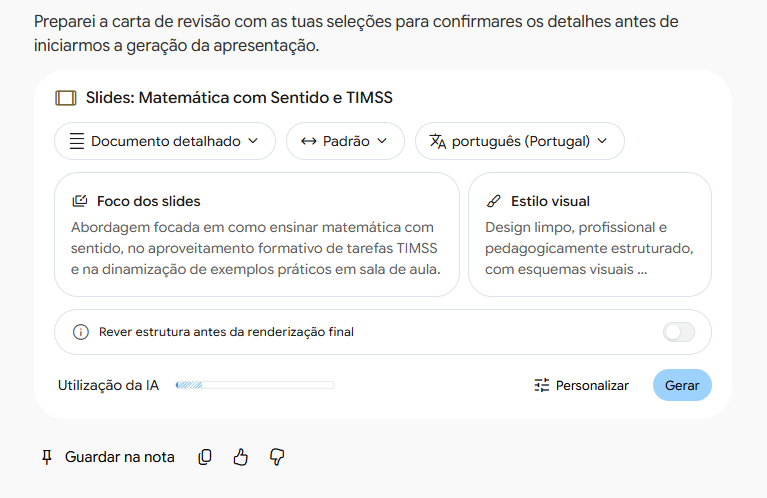
Confirmar a carta de revisão. Antes de gerar, aparece um resumo de todas as escolhas: tipo de apresentação, duração (por exemplo, «Padrão»), idioma («português (Portugal)»), foco dos slides e estilo visual. Tudo pode ser alterado, e o botão «Personalizar» dá acesso a opções adicionais.
5
Rever a estrutura (opcional, mas recomendado). Ativando «Rever estrutura antes da renderização final», o Gemini Notebook cria primeiro o plano dos diapositivos, que fica disponível no painel Studio. Aí podem pedir-se alterações, como acrescentar um resumo inicial, retirar um tópico ou mudar a ordem. A Google recomenda reunir todos os comentários de uma só vez: depois de «Prosseguir», a estrutura deixa de poder ser alterada.
6
Gerar e afinar. Com «Gerar», a apresentação é produzida. Depois disso, continuam disponíveis as funções que já existiam: rever diapositivos concretos através de instruções escritas (ícone do lápis) e exportar o resultado em PDF ou PPTX, para o editar no PowerPoint ou noutra aplicação de apresentações.
Em todas as etapas, uma pequena barra «Utilização da IA» mostra o consumo já feito e uma estimativa do que a criação vai gastar, um indicador útil para quem trabalha com os limites do plano gratuito. Os cartões podem ainda ser guardados numa nota do caderno, através de «Guardar na nota».
Etapas 2 e 3: o tipo de apresentação e os tópicos sugeridos a partir das fontes do caderno.Etapas 4 e 5: a carta de revisão e o interruptor para rever a estrutura antes de gerar.
Exemplo: como fica a revisão da estrutura
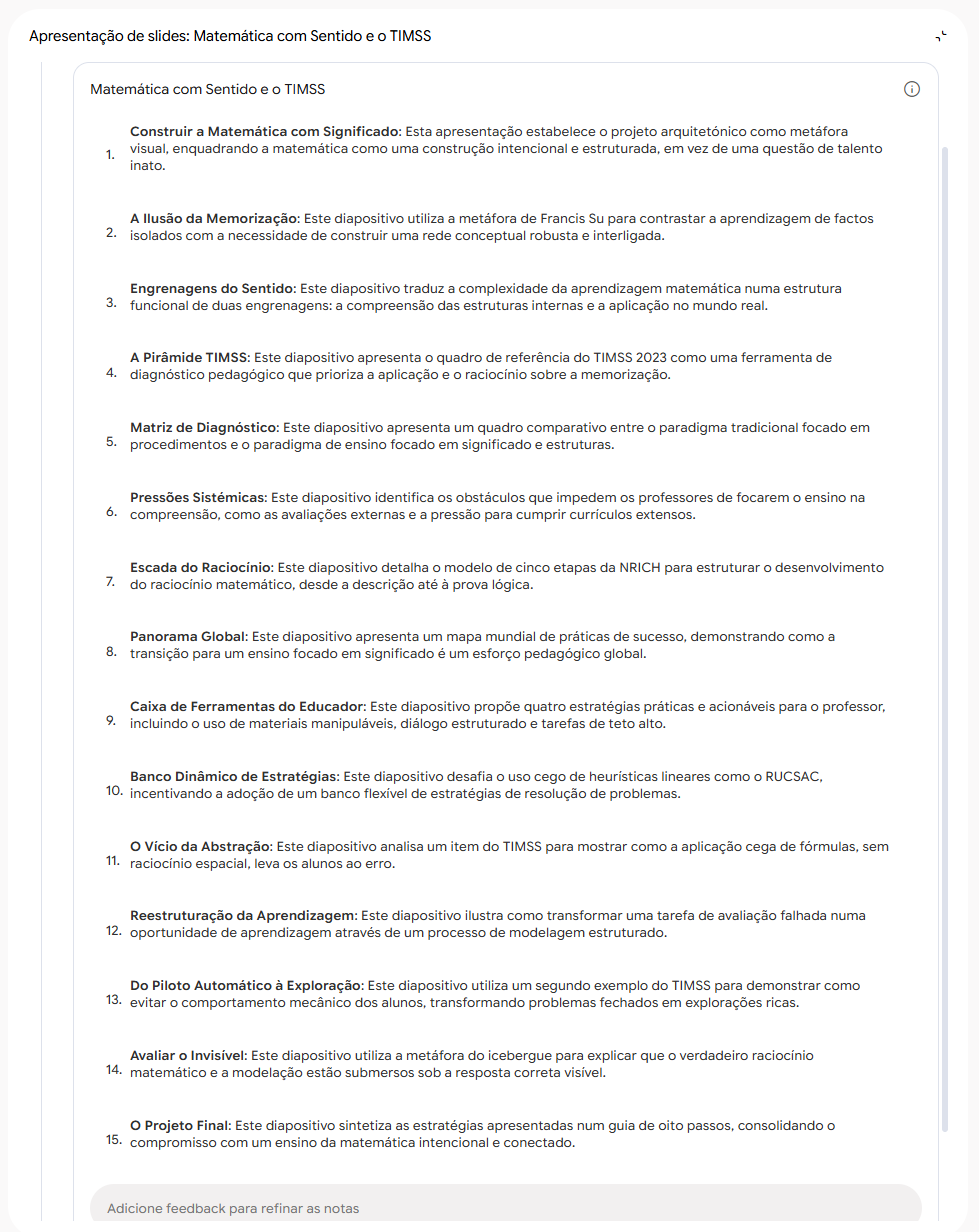
Com o interruptor de revisão ativo, o caderno de teste devolveu, ao fim de alguns minutos, uma estrutura com 15 diapositivos. Cada um aparece com um título e uma frase que explica o que vai mostrar, desde a metáfora de abertura («Construir a Matemática com Significado») até à síntese final («O Projeto Final»). No fundo do painel há um campo, «Adicione feedback para refinar as notas», onde se escrevem as alterações pretendidas.
A estrutura proposta antes de gerar: 15 diapositivos, cada um com título e objetivo, e o campo de feedback no fundo.
É neste momento que o olhar do professor faz a diferença. Uma leitura rápida desta estrutura levanta várias questões: 15 diapositivos são muitos para uma sessão curta; os diapositivos 2 e 3 desenvolvem ideias muito próximas; as «Pressões Sistémicas» (6) interrompem a passagem do quadro do TIMSS para as estratégias de sala de aula; o «Panorama Global» (8) diz pouco sobre a realidade portuguesa; e os dois itens do TIMSS (11 e 13) só aparecem no fim, quando podiam servir de problema de partida.
Exemplo de feedback a escrever no campo de revisão
«Reduz a apresentação para 12 diapositivos. Acrescenta no início um diapositivo com os objetivos da sessão. Abre com o item do TIMSS do diapositivo 11, apresentado como problema para os participantes resolverem, e só depois mostra o quadro de referência. Junta os diapositivos 2 e 3 num só. Passa as “Pressões Sistémicas” para o fim, antes do Projeto Final. Substitui o “Panorama Global” por um diapositivo sobre o que os resultados do TIMSS 2023 indicam para Portugal.»
Depois de enviar o comentário, o plano é atualizado e convém confirmar se as alterações foram respeitadas. A Google recomenda juntar todas as alterações numa só mensagem, como no exemplo, porque depois de «Prosseguir» a estrutura fica fechada. São dois minutos de leitura que evitam gerar duas ou três versões da mesma apresentação.
Dica: saltar as perguntas sem perder a revisão
Quem já sabe o que quer pode descrever tudo no primeiro pedido. Nesse caso, o Gemini Notebook pré-preenche as escolhas e avança diretamente para a revisão. Um exemplo adaptável a qualquer disciplina:
«Cria slides para apresentação, para uma aula de 50 minutos do 8.º ano sobre [tema], com cerca de 10 diapositivos. Começa pelos objetivos de aprendizagem, inclui dois exemplos resolvidos e termina com três perguntas de verificação. Estilo limpo, com letra grande e legível em projeção.»
Vídeos: anunciados como passo a passo, mas quase iguais na prática
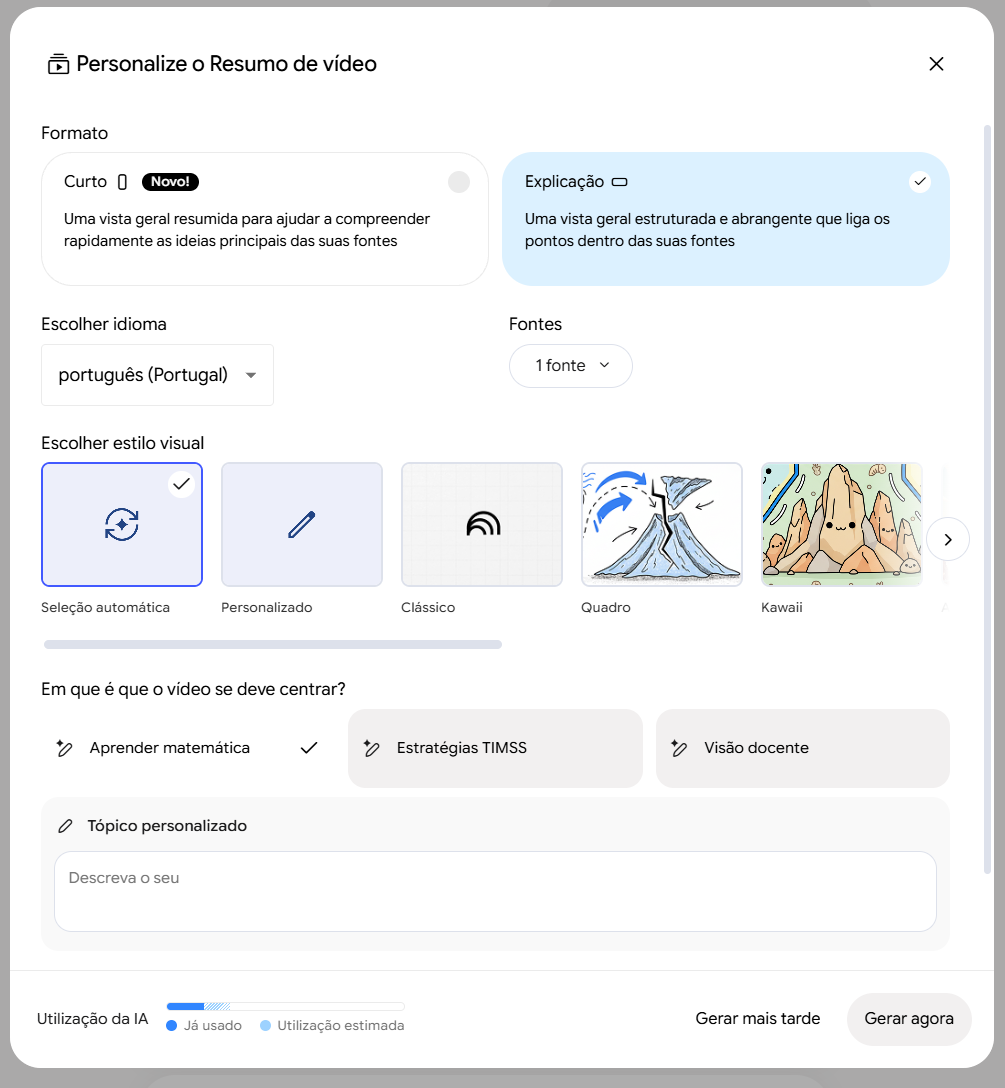
O aviso do Studio promete slides e vídeos passo a passo. Na conta testada (plano Google AI Pro), porém, o «Resumo de vídeo» não apresenta etapas nem perguntas: abre a habitual janela «Personalize o Resumo de vídeo», agora com apenas mais uma opção. Lá estão o formato (Curto, assinalado como novo, ou Explicação), o idioma, a seleção de fontes, os estilos visuais (Seleção automática, Personalizado, Clássico, Quadro, Kawaii, entre outros) e a pergunta «Em que é que o vídeo se deve centrar?», com tópicos sugeridos a partir das fontes e um campo para um tópico personalizado.
O que a Google anunciou
Tópicos sugeridos no chat, escolha de formato e estilo e um interruptor «Rever notas do produtor», que mostra o plano do vídeo cena a cena e permite pedir alterações (por exemplo, trocar a ordem de duas cenas) antes de o vídeo ser gerado.
O que aparece, para já
A janela de personalização de sempre, com uma opção nova e tópicos sugeridos. Sem perguntas encadeadas e sem o interruptor de revisão das notas do produtor.
Há duas explicações prováveis. A primeira é o ritmo de implementação: a Google indica que a funcionalidade pode demorar até 15 dias a ficar visível em todas as contas. A segunda está nas próprias páginas de ajuda da Google, que referem que a cocriação de resumos de vídeo com notas do produtor está, por agora, reservada aos subscritores Google AI Ultra, apesar de o anúncio falar em todos os utilizadores.
Quando chegar, a revisão terá mais valor nos vídeos do que nos slides. Segundo a Google, um resumo de vídeo pode demorar mais de 30 minutos a ser gerado, e as notas do produtor serão a única oportunidade de corrigir o rumo antes dessa espera.
Nos vídeos, a personalização mantém-se numa única janela, ainda sem a revisão das notas do produtor.
Quem pode usar e com que limites
Contas abrangidas: contas Google pessoais, clientes Google Workspace e subscritores Workspace Individual. A implementação começou a 16 de outubro e pode demorar até 15 dias a chegar a cada conta.
Planos: os subscritores Google AI Pro e Ultra foram os primeiros a receber o novo fluxo, que se estende aos utilizadores gratuitos de forma progressiva. A revisão das notas do produtor nos vídeos aparece nas páginas de ajuda como exclusiva do Google AI Ultra.
A revisão é opcional: no painel Studio, com o interruptor desligado, tudo funciona como antes, com geração imediata.
Idade: segundo a Google, os formatos de vídeo Curto e Cinematográfico estão reservados a utilizadores com 18 ou mais anos. Com alunos do ensino básico e secundário, o mais seguro é ser o professor a criar os materiais e a partilhá-los. Nas contas escolares, o acesso depende ainda das definições do administrador.
Fiabilidade: a Google avisa que os slides podem conter imprecisões visuais ou factuais e que os vídeos podem ter erros ou falhas de áudio. A revisão da estrutura reduz o risco, mas não substitui a leitura final.
Porque é que isto interessa aos professores
1
A sequência didática volta a ser do professor
A ordem dos conteúdos não é um pormenor: ativar conhecimentos prévios, partir do concreto para o abstrato ou deixar a síntese para o fim são decisões pedagógicas. Rever a estrutura permite impô-las antes de a IA produzir o material.
2
Menos tentativas, menos tempo perdido
Ler um plano demora poucos minutos; gerar de novo uma apresentação inteira, ou um vídeo que pode levar mais de meia hora, demora muito mais e consome os limites de utilização do plano.
3
As mesmas fontes, materiais diferentes
A escolha explícita entre «Slides para apresentação» e «Documento detalhado» facilita criar, a partir do mesmo caderno, o apoio visual para a aula e o documento para estudo autónomo, para alunos que faltaram ou para a sala de aula invertida.
4
Rigor verificado antes de chegar aos alunos
Um plano mostra, numa só vista, as afirmações principais, as lacunas e eventuais desvios face às Aprendizagens Essenciais. É mais fácil detetar um erro num esquema do que escondido num diapositivo bem desenhado.
Como pode melhorar a aprendizagem dos alunos
A ferramenta não ensina sozinha. O ganho para os alunos depende de o professor usar a etapa de planeamento para construir materiais mais claros, mais coerentes e mais ajustados à turma. Algumas formas concretas de o fazer:
Objetivos claros e verificação no fim. Na revisão da estrutura, pedir um diapositivo inicial com os objetivos de aprendizagem e um final com perguntas de autoavaliação ajuda os alunos a saber para onde vão e a perceber se lá chegaram.
Diferenciação a partir das mesmas fontes. Uma versão detalhada para quem precisa de mais apoio, uma versão curta para revisão rápida, ou um vídeo curto para retomar o tema antes de um teste.
Pensamento crítico e literacia de IA. Projetar em aula o plano proposto pela IA e pedir à turma que o avalie (o que falta, se a ordem faz sentido, se há erros) transforma a ferramenta num exercício de análise e mostra, na prática, porque é que tudo o que a IA produz tem de ser verificado.
Estudo autónomo mais estruturado. Um documento detalhado, construído sobre os materiais da própria aula, é um recurso de recuperação e consolidação mais fiável do que resumos genéricos encontrados na internet.
Alguns exemplos por disciplina: em Matemática, organizar uma sequência de tarefas do mais simples ao mais exigente; em História, uma cronologia construída a partir do manual e de fontes primárias; em Ciências, um protocolo experimental apresentado etapa a etapa; em Português ou nas línguas estrangeiras, a apresentação de uma obra com análise de excertos; em Educação Física ou nas Artes, a progressão de uma técnica com critérios de observação.
Boas práticas para tirar partido do novo fluxo
Escolher bem as fontes. Os tópicos sugeridos saem das fontes do caderno: manual, Aprendizagens Essenciais, fichas e planificações dão melhores resultados do que documentos dispersos.
Ser específico no pedido. Ano de escolaridade, duração da aula, número de diapositivos e estrutura pretendida poupam etapas e melhoram o primeiro plano.
Juntar todos os comentários numa só vez. Depois de «Prosseguir», o plano fica fechado. Vale a pena ler a estrutura com calma e enviar todas as alterações de uma vez.
Verificar sempre o resultado final. Confirmar factos, números e imagens antes de projetar ou partilhar e, se necessário, exportar em PPTX para corrigir à mão.
Ser transparente com os alunos. Indicar que o material foi produzido com apoio de IA é também uma forma de ensinar a usá-la de forma responsável.
Nota editorial e de transparência: este artigo foi elaborado por Filipe Galego com apoio de inteligência artificial (Claude)