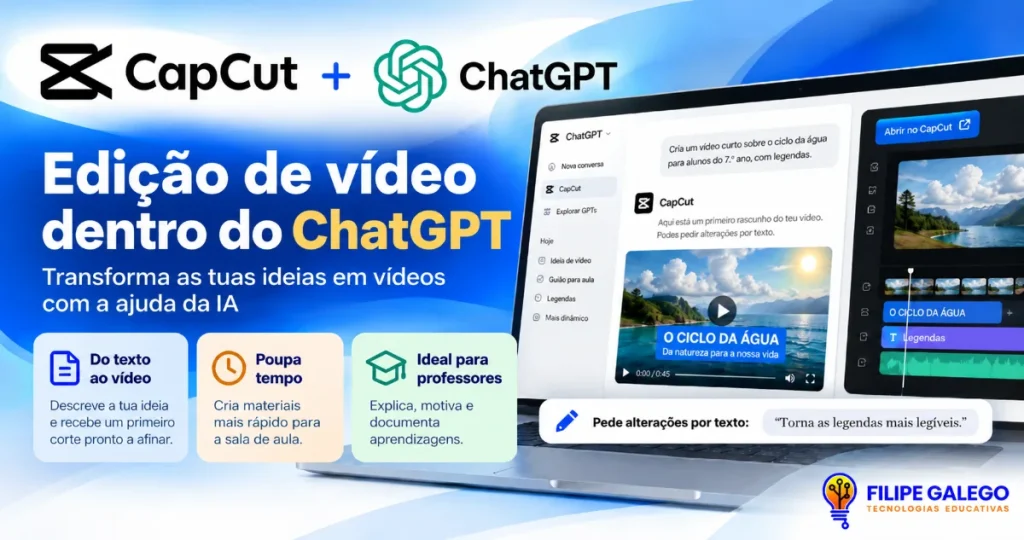
Descrever um vídeo por palavras e receber um primeiro corte pronto a afinar: é esta a promessa do novo plugin do CapCut para o ChatGPT, apresentado a 24 de outubro em Los Angeles.
A CapCut, o editor de vídeo da ByteDance (a empresa-mãe do TikTok), aproveitou o seu primeiro grande evento nas Américas, o CapCut World LA, para anunciar um conjunto de novas funcionalidades de inteligência artificial para computador, navegador e telemóvel. A novidade que mais chamou a atenção foi outra: um plugin que leva a edição de vídeo do CapCut para dentro do ChatGPT.
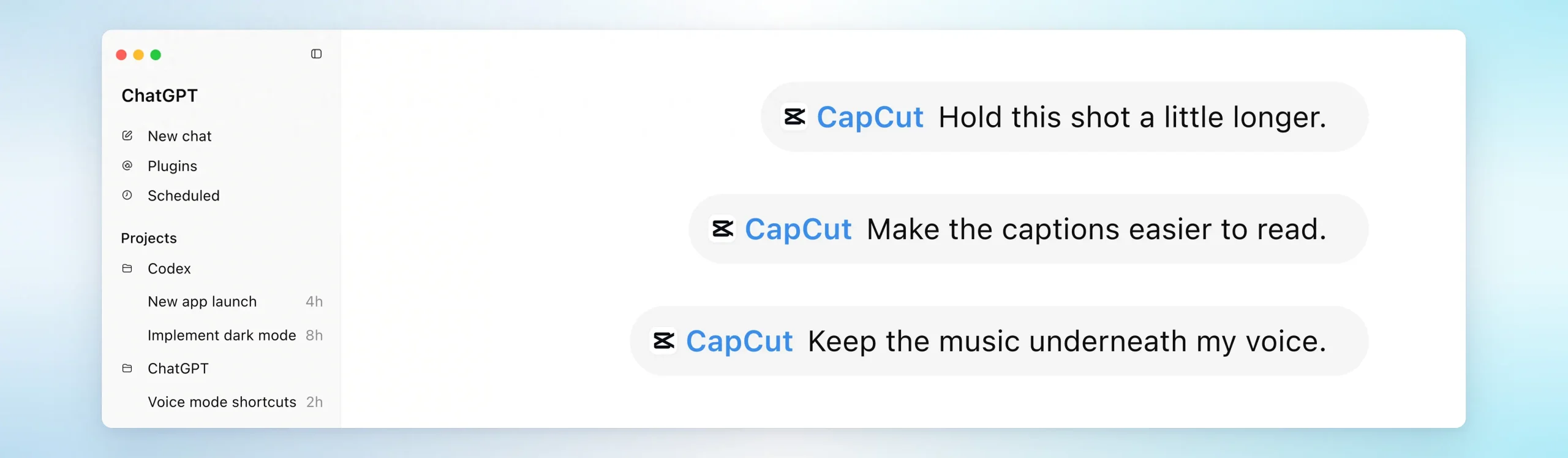
A ideia é simples. Começa-se com uma ideia na conversa, o plugin monta um primeiro rascunho do vídeo e, a partir daí, as alterações pedem-se por texto: segurar um plano durante mais tempo, tornar as legendas mais legíveis, baixar a música por baixo da narração. Quando for preciso controlo fino, o projeto abre no editor do CapCut. Segundo a empresa, a aplicação tem mais de 700 milhões de utilizadores mensais em mais de 170 mercados e 30 línguas.
É precisamente esta a grande vantagem dos plugins: em vez de copiar textos de uma aplicação para outra, faz-se o pedido no ChatGPT e o resultado aparece no serviço de destino, pronto a rever e a editar. O professor decide que contas liga e a que dados o plugin pode aceder, e pode trabalhar a partir dos seus próprios materiais em vez de conteúdos genéricos. Para quem ainda não usou plugins, o tutorial sobre como utilizar plugins no ChatGPT explica os conceitos base, a instalação e vários exemplos práticos com Canva, Google Drive, Gmail e Teams.
Para os professores, o interesse é direto. O vídeo é um dos formatos mais eficazes para explicar, motivar e documentar aprendizagens, mas também um dos que mais tempo consome a produzir. Uma ferramenta que transforma um guião num rascunho editável pode libertar esse tempo para o que realmente importa: o conteúdo, a clareza e o feedback aos alunos. Este artigo explica o que foi anunciado, em que condições se pode usar em Portugal e inclui um tutorial passo a passo com exemplos prontos a adaptar.
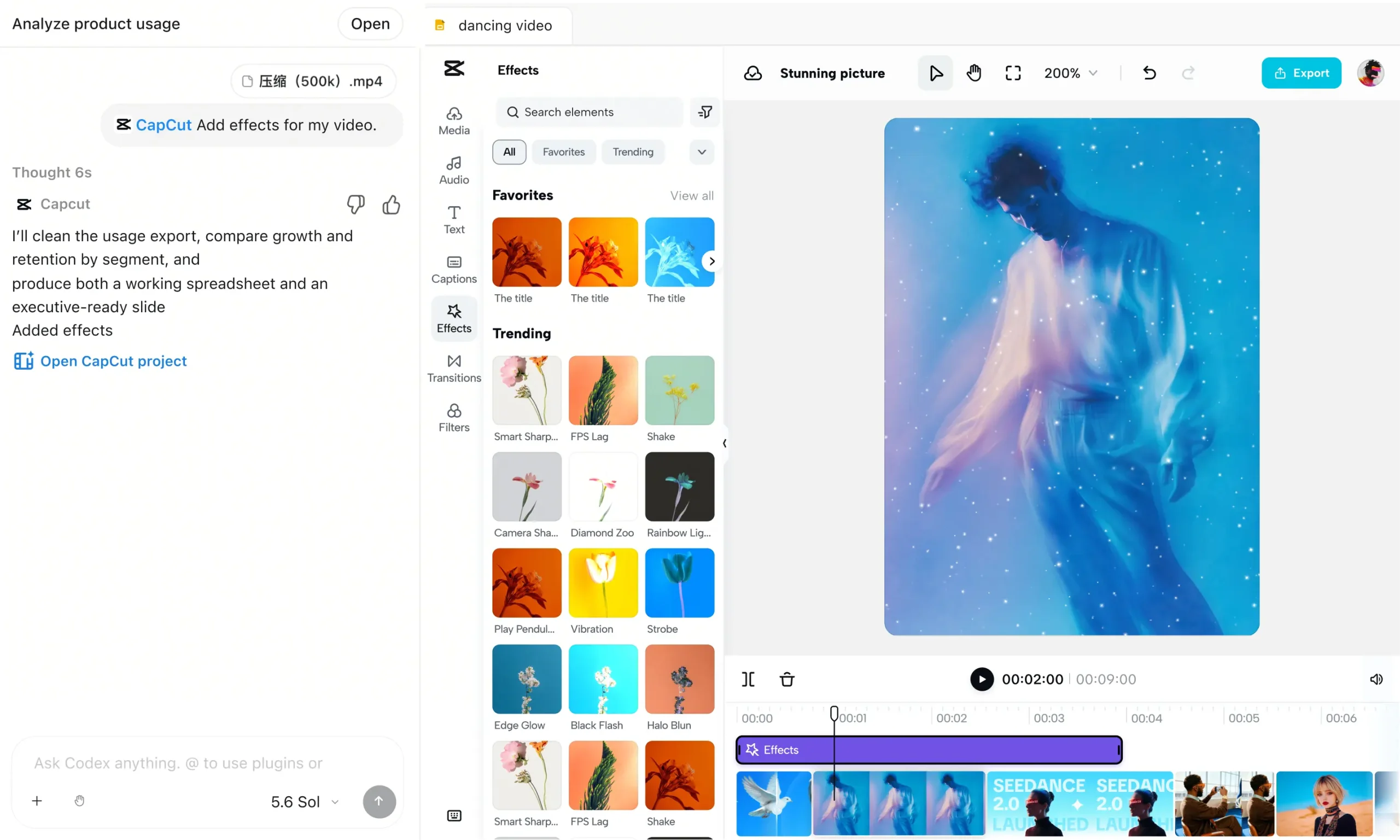
Fluxo descrito pela CapCut: a conversa gera o rascunho e o acabamento faz-se no editor.
O que muda no CapCut
O anúncio do plugin surgiu acompanhado de várias atualizações à própria aplicação. A CapCut não indicou datas concretas para todas, e algumas são descritas como estando em desenvolvimento ou em teste:
O assistente do editor passa a executar comandos na linha de tempo a partir de pedidos escritos, como mudar a cor de um objeto num plano sem alterar o resto. Pensado sobretudo para tarefas repetitivas.
Seleciona-se diretamente na janela de pré-visualização o elemento a remover ou a alterar, sem refazer a sequência nem voltar a filmar.
O CapCut Online vai receber Interactive Edit, AI Extend (prolongar planos) e Intelligent Audio, além de geração de imagem, vídeo e áudio e melhorias de desempenho.
Um espaço de conversa para desenvolver ideias e transformar fotografias ou clips em formatos como vlogs ou resumos, que depois passam para o editor multipista.
Um piloto que acompanha o criador desde o objetivo até ao primeiro rascunho e à revisão, mantendo-o no controlo. A CapCut aponta para os próximos meses, no computador, na web e no telemóvel.
Está em teste uma ferramenta para verificar se um ficheiro foi criado com IA do CapCut ou de serviços parceiros (Dreamina, Pippit, Hypic), a par de rótulos de IA, credenciais C2PA e marcas de água invisíveis.
No mesmo evento foram ainda apresentados um Skills Marketplace na versão web, onde os criadores podem partilhar estilos, técnicas e fluxos de trabalho reutilizáveis, e um Visual Creator Program dirigido a designers gráficos, animadores e criadores de prompts.
Como funciona o plugin para o ChatGPT
O plugin junta, no mesmo sítio, duas fases que normalmente estão separadas: pensar o vídeo (guião, estrutura, tom) e montá-lo. Pode partir-se de uma ideia descrita por palavras, de imagens ou de clips já filmados. O plugin gera ou reúne o material, monta um primeiro corte e mostra a linha de tempo na própria conversa.
A partir daí, cada ajuste é um pedido escrito: encurtar cenas, trocar a ordem dos planos, substituir imagens, mudar o momento em que surge um texto, trocar a música, acrescentar legendas, transições ou efeitos. A CapCut garante que também é possível editar manualmente e continuar a conversa, com essas alterações reconhecidas. O plugin pesquisa ainda a biblioteca de modelos e de recursos do CapCut (vídeo, imagem, música e efeitos).
Representação simplificada do fluxo de trabalho. A interface real do plugin pode ser diferente.
Já disponível (fora dos EUA): o fluxo CapCut × Codex, que funciona na aplicação ChatGPT para computador e se instala a partir da página oficial da CapCut. É esta versão que se explica no tutorial abaixo.
Nos próximos meses: o plugin integrado na conversa normal do ChatGPT, anunciado no CapCut World LA, ainda sem data, preço ou lista de países confirmados.
Um ponto importante: o resultado é sempre um rascunho editável. A própria CapCut descreve a geração como um ponto de partida para a edição, e a exportação final do vídeo é feita no CapCut.
Disponibilidade, planos e limites em Portugal
Para quem precisar de mais utilização do que a do plano gratuito, o ChatGPT Plus custa neste momento 23 € por mês em Portugal. Existe também um plano intermédio mais barato, o Go. Os valores atualizados de todos os planos estão na página oficial de preços do ChatGPT.
O CapCut é gratuito, com funcionalidades e recursos premium associados a uma subscrição Pro. Antes de usar recursos num vídeo para partilhar, convém confirmar no próprio editor se estão incluídos na conta gratuita.
Tutorial: como instalar e usar o plugin CapCut no ChatGPT
Os passos seguintes seguem as indicações publicadas pela CapCut para a versão atualmente disponível. Os nomes dos botões e menus podem mudar com as atualizações da aplicação.
A instalação do CapCut é um pouco diferente da habitual, porque parte de um comando copiado da página da CapCut. Para perceber como funcionam os plugins em geral (diretório, ligação de contas, seleção com @, permissões e privacidade), consulte primeiro o tutorial: utilizar plugins no ChatGPT. Quando chegar o plugin integrado na conversa, é provável que a instalação siga um processo semelhante.
Instale a aplicação ChatGPT para computador e inicie sessão. Crie (ou confirme que tem) uma conta CapCut, que será usada para autorizar o plugin. Se a área do Codex ainda não aparecer na aplicação, atualize-a para a versão mais recente.
Abra a página CapCut × Codex e use o botão Copy junto à indicação para colar o comando numa tarefa da aplicação ChatGPT. Esse comando pede ao ChatGPT que leia um ficheiro de instruções publicado pela CapCut e que o siga para instalar e autorizar o plugin.
Dica de segurança: copie o comando apenas da página oficial da CapCut. Desconfie de comandos semelhantes partilhados em redes sociais ou fóruns, porque pedem ao assistente que descarregue e execute instruções externas.
Na aplicação ChatGPT, abra o Codex, crie uma nova tarefa, cole o comando e envie. O assistente executa a instalação e pode pedir confirmação para alguns passos. Aceite apenas os que dizem respeito à instalação do plugin.
Abre-se uma janela de início de sessão do CapCut. Entre com a sua conta e confirme a autorização. A partir daqui, o plugin fica disponível nas tarefas seguintes.
Há dois caminhos: descrever a ideia por palavras, para gerar imagens, material de vídeo e um primeiro rascunho, ou carregar clips já filmados e explicar como devem ser editados. Quanto mais claro for o pedido (público, duração, formato, estrutura e tom), melhor será o primeiro corte.
Peça alterações por texto até o rascunho estar próximo do pretendido. Para ajustes finos, abra o projeto no editor do CapCut a partir da conversa, reveja legendas e direitos dos recursos usados e exporte o vídeo final.
Objetivo + público + duração + formato (16:9 para projetar, 9:16 para telemóvel) + estrutura (início, ideias-chave, fecho) + tom + legendas e áudio.
Exemplo: «Vídeo de 60 segundos, 16:9, para alunos do 7.º ano, com uma pergunta inicial, três ideias-chave em texto no ecrã, tom curioso e legendas em português europeu.»
Exemplos prontos a adaptar
Os exemplos seguintes funcionam como ponto de partida para professores de qualquer disciplina. Basta substituir o que está entre parênteses retos e, depois do primeiro rascunho, continuar com pedidos de afinação como os sugeridos:
Uma boa prática é guardar os pedidos que funcionaram melhor numa pequena biblioteca pessoal ou de departamento. Com o tempo, torna-se possível produzir vídeos com uma identidade coerente em poucos minutos.
Porque é que isto interessa aos professores
Como pode melhorar a aprendizagem dos alunos
Produzir um vídeo é uma forma poderosa de aprender: obriga a selecionar o essencial, a organizar ideias numa sequência lógica e a explicá-las por palavras próprias a um público. O problema é que, muitas vezes, a dificuldade técnica da edição consome o tempo e a energia que deviam ir para o conteúdo. Ao reduzir essa barreira, ferramentas como esta permitem que o esforço dos alunos se concentre onde a aprendizagem acontece.
Isso só funciona se o trabalho cognitivo continuar do lado dos alunos. Algumas estratégias, aplicáveis a qualquer disciplina:
- Guião antes da ferramenta: os alunos escrevem o guião e o storyboard, com as ideias-chave e as fontes, antes de qualquer pedido à IA.
- Critérios de qualidade explícitos: rigor científico, clareza, adequação ao público e citação de fontes, combinados com a turma e usados para avaliar o rascunho.
- Justificar as escolhas: cada pedido de alteração deve ter uma razão («baixei a música porque a explicação não se ouvia»), o que torna visível o pensamento do aluno.
- Comparar versões: analisar o primeiro corte da IA e a versão final ajuda a perceber o que foi acrescentado pelo trabalho humano.
- Explicar para aprender: pedir que os alunos produzam um microtutorial para colegas mais novos consolida conhecimentos e treina a comunicação.
Esta abordagem liga-se diretamente a várias áreas de competências do Perfil dos Alunos à Saída da Escolaridade Obrigatória, como Linguagens e textos, Informação e comunicação, Pensamento crítico e pensamento criativo e Sensibilidade estética e artística.
«Manter a imaginação humana e o julgamento do criador no centro.»
Xiaoqi Fu, responsável global do CapCut (tradução livre)
A frase resume bem o equilíbrio que a escola deve procurar: usar a IA para tirar obstáculos do caminho, sem lhe entregar o pensamento.
Cuidados antes de usar com alunos
- Idade e consentimento: CapCut e ChatGPT exigem pelo menos 13 anos e consentimento parental até aos 18. No 2.º ciclo e no início do 3.º ciclo, o mais prudente é ser o professor a usar a ferramenta, com os alunos a decidir o guião e as escolhas.
- Proteção de dados e direito à imagem: não carregue imagens ou vozes de alunos sem autorização expressa. Prefira planos sem rostos, ilustrações ou materiais produzidos pelo professor, e siga as orientações do agrupamento e do RGPD.
- Política de privacidade: o CapCut pertence à ByteDance e a autorização liga duas contas. Vale a pena ler os termos e as definições de privacidade antes de usar contas associadas à escola.
- Rigor do conteúdo: imagens e textos gerados podem conter erros ou simplificações. Reveja sempre o vídeo com olhar de especialista antes de o usar numa aula.
- Transparência: identifique os vídeos com conteúdos gerados por IA e explique aos alunos porquê. É um bom exemplo de prática responsável.
- Direitos dos recursos: músicas, modelos e efeitos da biblioteca podem ter condições de uso diferentes fora do CapCut. Confirme-as antes de publicar.
Outras ferramentas com o mesmo espírito
O CapCut não é a única opção para criar recursos visuais a partir de uma conversa ou com ajuda de IA. O Canva, gratuito para professores através do Canva para Educação, e o Adobe Express, com versão gratuita para escolas, também já permitem criar conteúdos a partir do ChatGPT. O Microsoft Clipchamp, incluído em muitas contas escolares do Microsoft 365, oferece legendas automáticas e narração com IA. A escolha deve ter em conta as contas que a escola já disponibiliza, as orientações do agrupamento sobre dados e a idade dos alunos.
Nota editorial e de transparência: este artigo foi elaborado por Filipe Galego com apoio de inteligência artificial (Claude)
Fontes
- Estadão / TecMundo: CapCut ganha novos recursos de IA e atalho de edição via ChatGPT
- CapCut Newsroom: CapCut World, novas ferramentas e parcerias (Los Angeles)
- CapCut: CapCut × Codex, página oficial do plugin para a aplicação ChatGPT
- Canaltech: CapCut anuncia ferramentas de IA e integração com o ChatGPT
- ABC do ABC: CapCut anuncia IA e integração com o ChatGPT
- Fast Company Brasil: CapCut amplia uso de IA e adiciona integração com ChatGPT
- TechRepublic: ChatGPT Is Getting CapCut Video Editing
- SoyaCincau: CapCut is coming to ChatGPT
- OpenAI Help Center: Using Codex with your ChatGPT plan
- OpenAI: planos e preços do ChatGPT
- CapCut: Termos de Serviço