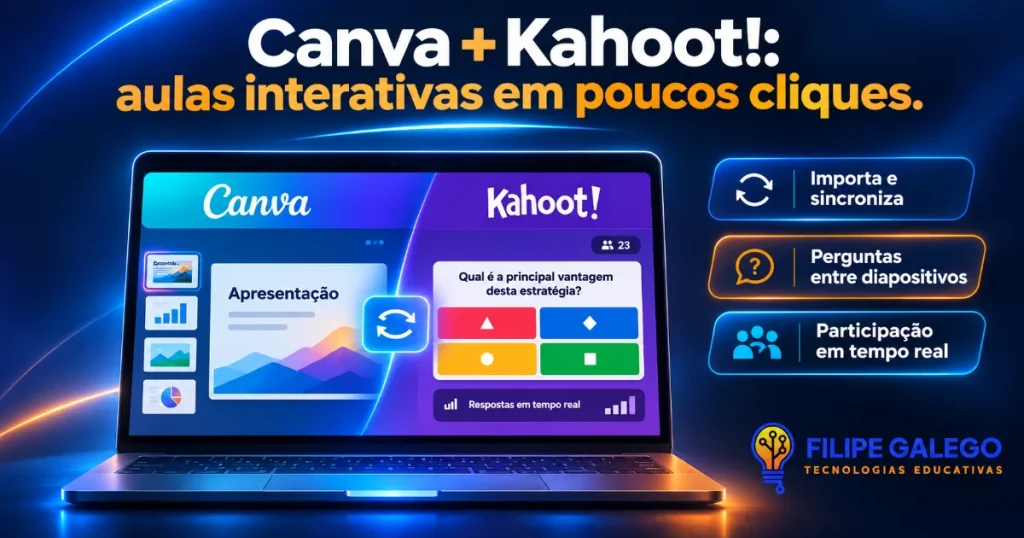
As apresentações que já criou no Canva podem agora transformar-se, em poucos cliques, em aulas interativas no Kahoot!, com perguntas entre os diapositivos e as respostas de toda a turma em tempo real.
A Canva Education e a Kahoot! anunciaram uma parceria que liga diretamente duas das plataformas mais usadas pelos professores para preparar e dinamizar aulas. A nova integração, apresentada pela Kahoot! a 17 de novembro de 2026, permite importar e sincronizar apresentações do Canva no editor do Kahoot!, acrescentar perguntas interativas entre os diapositivos e apresentar a aula em modo de jogo, em direto ou ao ritmo de cada aluno.
A funcionalidade está disponível para todos os utilizadores do Kahoot!, incluindo quem tem a conta gratuita Kahoot! Go, e funciona com qualquer design criado como apresentação no Canva, incluindo as apresentações que outros colegas partilharam consigo.
Para quem ensina, a novidade resolve um problema muito concreto: deixa de ser necessário escolher entre uma apresentação visualmente cuidada e uma aula em que todos os alunos participam. Os dois momentos passam a viver no mesmo ficheiro, e é precisamente nessa alternância entre explicar e perguntar que está o maior potencial para a aprendizagem.
O que muda, em concreto
Até agora, quem preparava a aula no Canva e queria fazer perguntas no Kahoot! tinha de alternar entre separadores, exportar ficheiros ou reconstruir conteúdos de raiz. Com a integração, os diapositivos e as perguntas passam a fazer parte da mesma sequência, que se apresenta à turma de forma contínua.
Do Canva para o Kahoot!: diapositivos e perguntas na mesma aula
Apresentação no Canva
Importar e sincronizar
Kahoot! (aula interativa)
- Importar ou sincronizar: pode carregar o ficheiro da apresentação ou ligar a conta Canva e escolher o design diretamente a partir do editor do Kahoot!.
- Manter tudo atualizado: se corrigir um diapositivo no Canva, basta clicar em «Atualizar» no diapositivo importado e escolher se atualiza apenas esse ou todos. Não é preciso exportar nem reconstruir nada.
- Perguntas entre diapositivos: quizzes, sondagens, nuvens de palavras, puzzles, perguntas abertas e de brainstorm, entre outros formatos (alguns dependem do plano, como se explica mais abaixo).
- Perguntas geradas com IA: o Assistente do Kahoot! cria perguntas a partir do conteúdo dos diapositivos em segundos, prontas para verificações rápidas e avaliação formativa.
- Várias formas de apresentar: em direto, nos modos Clássico, Equipa ou Palestra, na experiência coletiva Kahootopia!, ou atribuída como desafio para os alunos fazerem ao seu ritmo, na aula, em casa ou em mobilidade.
- Também para os alunos: os estudantes podem importar e sincronizar os seus próprios diapositivos do Canva para gerar materiais de estudo interativos, como flashcards e quizzes.
«Estamos absolutamente entusiasmados com esta parceria com a Kahoot!», que vai permitir aos educadores «criar e dar as aulas mais dinâmicas, envolventes e com maior impacto».
Jason Wilmot, responsável global para o setor público da Canva (tradução livre)
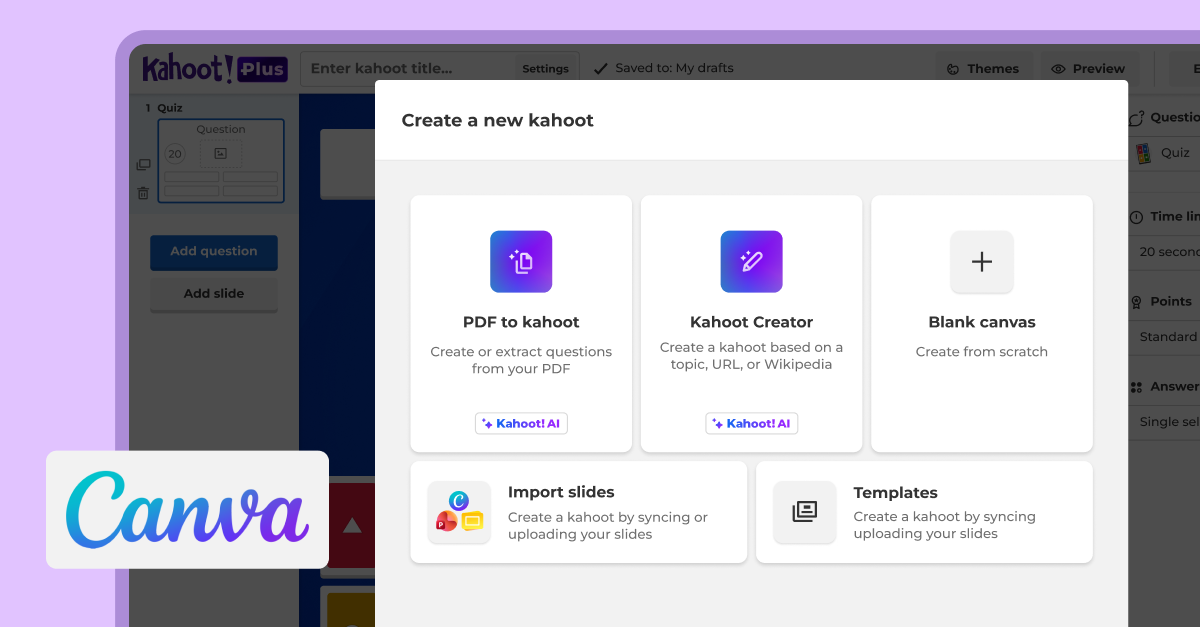
No editor do Kahoot!, a opção de importar diapositivos permite carregar um ficheiro ou sincronizar diretamente com o Canva. Imagem: Kahoot!
Como importar uma apresentação do Canva em cinco passos
O processo é feito a partir do Kahoot! e demora poucos minutos. Os nomes dos botões podem surgir em inglês, consoante o idioma definido na conta.
Criar um novo kahoot
Iniciar sessão no Kahoot! e clicar em Criar para começar um novo kahoot.
Importar diapositivos
No editor, clicar em Importar diapositivos («Import slides», se a interface estiver em inglês).
Escolher o método
Carregar o ficheiro da apresentação ou escolher Sincronizar com o Canva («Sync with Canva»).
Ligar a conta Canva
Iniciar sessão no Canva na janela que se abre, autorizar o acesso e escolher a apresentação. Se nada acontecer, permitir janelas pop-up para o Kahoot! no navegador.
Selecionar e completar
Escolher os diapositivos a importar, acrescentar perguntas entre eles e, mais tarde, editar no Canva e sincronizar de novo com um clique.
Organize primeiro, pergunte depois
Os diapositivos sincronizados são associados pela sua posição na apresentação. Por isso, acrescente, mova ou apague diapositivos no Canva antes de inserir as perguntas no Kahoot!, para evitar desfasamentos entre a explicação e a pergunta.
E a privacidade da conta Canva?
A Kahoot! fica apenas com acesso de leitura aos designs: não os pode editar, apagar nem partilhar. A palavra-passe do Canva não é partilhada com a Kahoot! e a ligação entre as contas pode ser desfeita a qualquer momento. Em alternativa, pode simplesmente carregar o ficheiro da apresentação, sem ligar as contas.
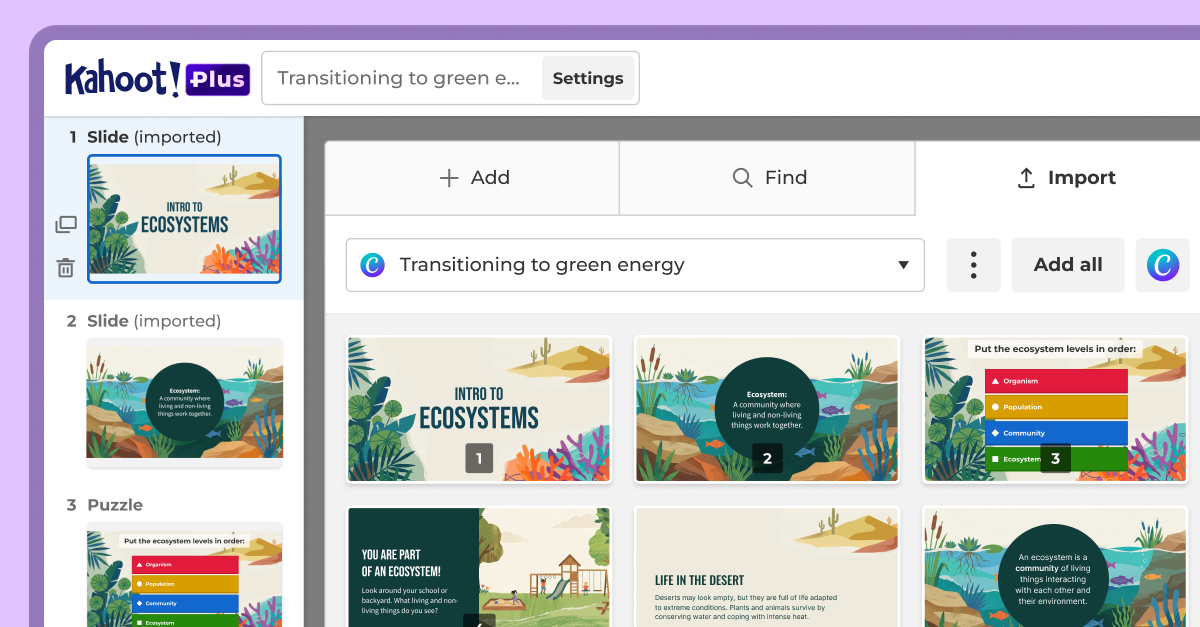
Depois de importados, os diapositivos surgem na lista do kahoot e podem ser intercalados com perguntas. Imagem: Kahoot!
O que é gratuito e o que é pago
A maioria dos professores trabalha com contas gratuitas, por isso vale a pena saber exatamente até onde se pode ir sem pagar. A boa notícia é que a integração em si não exige qualquer subscrição.
Os valores apresentados na página oficial podem variar com campanhas e com o IVA. Os preços atuais para Portugal, já em euros, podem ser consultados na página de planos do Kahoot! para escolas.
E do lado do Canva?
Para criar as apresentações basta uma conta Canva. Os professores do ensino básico e secundário podem pedir gratuitamente a verificação para o Canva Educação, que dá acesso às funcionalidades premium a si e aos seus alunos, em qualquer país, incluindo Portugal. O ensino superior não tem plano gratuito. Para quem não tem plano pago no Kahoot!, as sondagens e os questionários nativos do Canva podem complementar as perguntas de quiz e de verdadeiro ou falso.
Porque é que isto interessa aos professores
A integração não traz uma ideia pedagógica nova, mas elimina o atrito que impedia muitos professores de a pôr em prática com regularidade. Independentemente da disciplina ou do ciclo, há quatro ganhos claros.
O que diz a investigação sobre perguntas a meio da aula
A estrutura que a integração facilita, explicar um pouco e logo a seguir perguntar, tem um apoio sólido na investigação. Chama-se prática de recuperação (ou efeito de teste): tentar lembrar uma informação fortalece a memória mais do que voltar a lê-la ou a ouvi-la.
0%
menos probabilidade de a mente divagar quando a aula gravada era intercalada com pequenos testes
Szpunar, Khan e Schacter, 2013
0×
mais probabilidade de os alunos tirarem notas adicionais durante a mesma aula
Szpunar, Khan e Schacter, 2013
0
estudos analisados numa revisão de literatura sobre o efeito do Kahoot! na aprendizagem
Wang e Tahir, 2020
Num estudo da Universidade de Harvard publicado na revista PNAS, estudantes que viram uma aula gravada de Estatística com cerca de 21 minutos, interrompida por pequenos testes, tiveram metade da probabilidade de se distrair, três vezes mais probabilidade de tirar notas e recordaram melhor os conteúdos mais tarde. O estudo foi feito com estudantes universitários e aulas em vídeo, mas o mecanismo, perguntas curtas que obrigam a recuperar o que acabou de ser explicado, é exatamente o que uma apresentação intercalada com perguntas permite fazer na sala de aula.
Sobre o Kahoot! em particular, uma revisão de 93 estudos publicada na revista Computers & Education concluiu que a plataforma tem efeitos positivos no desempenho, nas dinâmicas de sala de aula, nas atitudes e na ansiedade dos alunos, embora alguns estudos tenham encontrado pouco ou nenhum efeito. Convém ler estes resultados com cautela: a maioria dos estudos foi feita no ensino superior e um dos autores, Alf Inge Wang, é cofundador da plataforma.
A ferramenta não garante a aprendizagem
O que faz a diferença é a qualidade das perguntas e aquilo que o professor faz com as respostas: discutir o erro mais frequente, pedir justificações, voltar ao conceito. Um quiz rápido sem esse momento de reflexão tende a ficar pelo entretenimento.
Como pode melhorar a aprendizagem: exemplo de uma aula de 50 minutos
O exemplo seguinte é genérico e adapta-se a qualquer disciplina. A ideia central é simples: blocos curtos de explicação, alternados com momentos em que todos os alunos têm de recuperar e aplicar o que ouviram.
Uma aula intercalada com perguntas (duração de cada momento em minutos)
0-5 min · Ativação: Pergunta diagnóstica sobre conhecimentos prévios ou sobre uma conceção errada frequente, sem pontuação, para começar sem pressão.
5-15 min · Exposição: Diapositivos do Canva com o novo conteúdo, tal como já os prepararia.
15-20 min · Verificação: Duas perguntas de quiz sobre o que acabou de ser explicado, com distratores que correspondem a erros típicos.
20-25 min · Discussão do erro: Projeta-se a distribuição das respostas e pede-se à turma que explique porque é que a opção errada mais escolhida parece certa, sem identificar quem respondeu.
25-35 min · Aprofundamento: Novos diapositivos, ajustados ao que as respostas revelaram.
35-45 min · Prática: Tarefa no caderno ou em pares, fora do ecrã, para aplicar o que foi aprendido.
45-50 min · Bilhete de saída: Três perguntas finais. O relatório ajuda a planear o início da aula seguinte.
Alguns exemplos de perguntas que encaixam neste modelo: em Português, identificar o recurso expressivo num excerto; em Matemática, escolher a estratégia mais eficaz para resolver um problema; em Ciências, prever o resultado de uma experiência antes de a ver; em História, ordenar acontecimentos com uma pergunta de puzzle; nas Línguas Estrangeiras, recolher vocabulário numa nuvem de palavras.
Há ainda um ganho que muitas vezes passa despercebido: o mesmo kahoot pode ser atribuído como desafio para os alunos voltarem a fazer em casa, alguns dias depois. Esta prática espaçada, revisitar os conteúdos com intervalos, é uma das estratégias de estudo com melhores resultados na investigação sobre a memória.
Quando são os alunos a construir apresentações com perguntas para os colegas, a atividade mobiliza várias áreas de competências do Perfil dos Alunos à Saída da Escolaridade Obrigatória, como a Informação e comunicação, o Pensamento crítico e pensamento criativo e o Desenvolvimento pessoal e autonomia.
Dicas práticas para tirar o máximo partido
Uma pergunta a cada três a cinco diapositivos. É o suficiente para manter a atenção sem transformar a aula num concurso permanente.
Pergunte sobre o essencial, não sobre pormenores. As melhores opções erradas são os erros que os alunos realmente cometem: assim, cada resposta dá informação útil.
Reveja sempre as perguntas criadas pela IA. Confirme a correção científica, a adequação ao nível dos alunos e a ausência de ambiguidades antes de apresentar.
Trabalhe com uma única versão da apresentação. Com a sincronização, a versão do Canva é a de referência. Partilhada com o grupo disciplinar, evita cópias desatualizadas.
Reduza a pressão do tempo. Aumente o tempo de resposta, use perguntas sem pontuação para momentos de diagnóstico e experimente o modo de equipa, em que um grupo partilha um dispositivo.
Use os relatórios para planear a aula seguinte. As perguntas com mais respostas erradas indicam o ponto exato por onde recomeçar.
Atribua o kahoot como desafio de estudo. Dias depois da aula, os alunos podem refazê-lo ao seu ritmo, em casa ou no telemóvel.
Ponha os alunos a criar. Peça a cada grupo que apresente o seu trabalho com duas ou três perguntas para os colegas.
Limitações e cuidados a ter
- Os diapositivos chegam como imagens estáticas. Vídeos, áudio, GIFs e animações do Canva não funcionam no Kahoot!. Se forem importantes, devem ser acrescentados diretamente num diapositivo do kahoot.
- A conta gratuita tem limites. Só inclui perguntas de quiz e de verdadeiro ou falso e um máximo de 40 participantes por jogo. Para a maioria das aulas chega, mas convém saber antes de planear uma sondagem ou uma nuvem de palavras.
- Proteção de dados dos alunos. Nos jogos em direto, os alunos entram com o código PIN, sem conta. Peça que usem apenas o primeiro nome ou uma alcunha combinada, nunca o nome completo. No Canva Educação, convidar alunos com menos de 13 anos exige autorização dos encarregados de educação. Siga sempre as orientações do agrupamento sobre o RGPD.
- A competição não serve todos os alunos. As tabelas de pontuação motivam muitos alunos, mas podem desanimar ou deixar ansiosos outros. Alterne jogos individuais com modo de equipa e momentos sem pontuação.
- Depende de equipamento e de rede. Sem dispositivos suficientes, o modo de equipa permite que um grupo responda num único equipamento. Tenha sempre um plano alternativo caso a rede falhe.
Não é a única forma de tornar uma apresentação interativa
O Kahoot! já permitia importar diapositivos do Google Slides e do PowerPoint, e o Canva tem as suas próprias sondagens e questionários integrados nas apresentações. Para quem prefere continuar a dar a aula a partir do PowerPoint, há uma alternativa que merece destaque.
Existem ainda outras plataformas com uma lógica semelhante, de diapositivos intercalados com perguntas, como o Wooclap, o Mentimeter, o Nearpod, o Lumio (que também integra designs do Canva), o AhaSlides ou o Wayground (antigo Quizizz).
A escolha deve depender sobretudo do que a escola já disponibiliza, das contas que os alunos já usam, do programa em que o professor prepara as aulas e do tipo de pergunta de que precisa. A vantagem desta integração é óbvia para quem já trabalha com o Canva e o Kahoot!: deixa de haver passos intermédios entre preparar a aula e pô-la a funcionar.
Em síntese
A parceria entre a Canva Education e a Kahoot! junta, num só fluxo, a preparação visual da aula e a participação ativa dos alunos. Está disponível gratuitamente, funciona com as apresentações que já existem e mantém-se atualizada sem trabalho extra. O valor pedagógico, porém, continua nas mãos do professor: perguntas bem pensadas, colocadas no momento certo e seguidas de discussão são o que transforma uma apresentação animada numa aula onde se aprende mais.
Nota editorial e de transparência: este artigo foi elaborado por Filipe Galego com apoio de inteligência artificial (Claude)
Fontes
- Canva: Canva Education and Kahoot! partner to bring your presentations to life through interactive lessons
- Kahoot!: Transform Canva presentations into interactive lessons and study sessions on Kahoot! (17 de novembro de 2026)
- Kahoot!: Canva integration with Kahoot! (passos, perguntas frequentes e limitações)
- Kahoot!: planos para escolas e professores
- Canva: Canva Educação para professores
- Canva: requisitos de elegibilidade do Canva Educação
- Canva: lançamento das sondagens e questionários interativos
- ClassPoint: suplemento interativo para o PowerPoint
- Szpunar, K. K., Khan, N. Y. e Schacter, D. L. (2013). Interpolated memory tests reduce mind wandering and improve learning of online lectures. PNAS, 110(16), 6313-6317
- Wang, A. I. e Tahir, R. (2020). The effect of using Kahoot! for learning: A literature review. Computers & Education, 149, 103818
- DGE: Perfil dos Alunos à Saída da Escolaridade Obrigatória