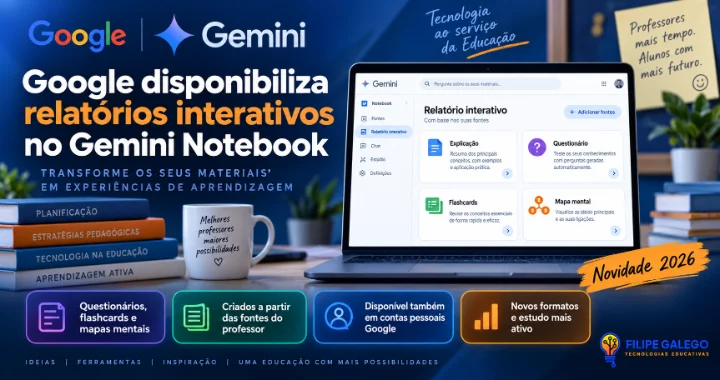
A Google começou a disponibilizar, a 15 de setembro de 2026, os relatórios interativos no Gemini Notebook (antigo NotebookLM): a partir dos materiais que o professor carrega, a ferramenta gera uma página de estudo que junta explicação, questionários, cartões de estudo, mapas mentais e apresentações num só lugar.
A novidade chega em pleno arranque do ano letivo e está a ser ativada de forma gradual, com maior visibilidade a partir de 18 de setembro. Está disponível para clientes do Google Workspace, subscritores do Workspace Individual e utilizadores com conta pessoal Google, o que significa que a generalidade dos professores portugueses pode experimentá-la sem custos adicionais.
Este artigo explica o que são os relatórios interativos, mostra passo a passo como criar o primeiro e apresenta formas concretas de os usar para melhorar a aprendizagem dos alunos, em qualquer disciplina.
O que é, afinal, um relatório interativo
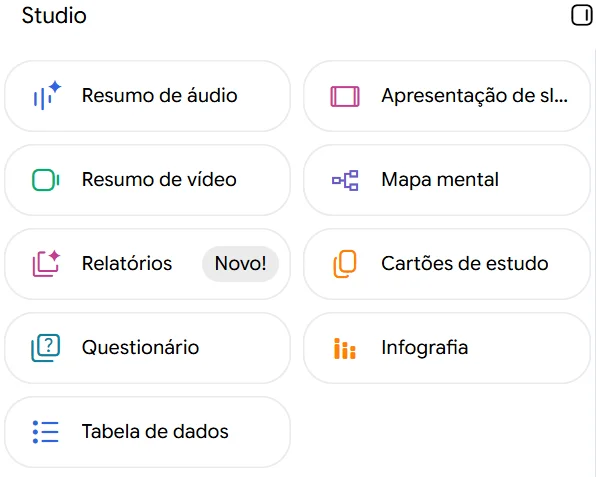
No painel Studio do Gemini Notebook, a opção Relatório passa a oferecer dois formatos. O formato Documento produz um texto estruturado, apenas com texto. O formato Interativo produz uma página de estudo em que a explicação é intercalada com os outros recursos do Studio: mapas mentais, questionários, cartões de estudo (flashcards), apresentações ou infografias.
O próprio relatório sugere os artefactos que fazem sentido para aquele conteúdo e o utilizador decide quais incorporar, com um simples clique em Adicionar. Tudo é gerado exclusivamente a partir das fontes do caderno, ou seja, dos documentos, apontamentos, PDF, sítios web ou vídeos que o professor escolheu. A animação seguinte ilustra esse processo.
Relatório interativo · Vista geral de aprendizagem
Texto estruturado, sem elementos interativos. Útil para guiões, sínteses para imprimir, fichas informativas ou relatórios de apoio à planificação.
Explicação intercalada com artefactos incorporados (mapas mentais, questionários, cartões de estudo, apresentações). Pensado para o estudo ativo no ecrã.
Quem pode usar e a partir de quando
A funcionalidade abrange todos os clientes do Google Workspace, os subscritores do Workspace Individual e as contas pessoais Google. Como a ativação é faseada, é normal que a opção ainda não apareça em algumas contas; nesse caso, basta voltar a tentar uns dias depois. As contas pessoais estão sujeitas aos limites de utilização habituais do Gemini Notebook.
Os relatórios interativos chegam acompanhados de outras funcionalidades: um gravador de áudio para registar aulas ou palestras, novos formatos de questionário (resposta curta, escolha múltipla e completar espaços), questionários e cartões de estudo personalizáveis e vídeos curtos, com cerca de 60 segundos, disponíveis em mais de 80 línguas. As conversas por voz em tempo real com o caderno exigem idade igual ou superior a 18 anos.
Passo a passo: criar o primeiro relatório interativo
O processo tem cinco passos e não exige conhecimentos técnicos. A geração pode demorar alguns minutos, sobretudo quando o caderno tem muitas fontes, pelo que convém não fechar a página enquanto o relatório está a ser criado.
Aceder ao Gemini Notebook
No computador, abrir notebook.google.com e iniciar sessão com a conta Google. Para uso profissional, é preferível a conta institucional da escola (Google Workspace), se o agrupamento a disponibilizar.
Abrir um caderno ou criar um novo com as fontes
Selecionar um caderno existente (é necessário ter permissão de edição) ou criar um novo e carregar as fontes: apontamentos, fichas, capítulos em PDF, apresentações, páginas web ou vídeos do YouTube.
Este é o passo mais importante. O relatório só usa o que estiver no caderno, por isso a qualidade do resultado depende diretamente da qualidade e do foco das fontes. Um caderno por unidade ou tema funciona melhor do que um caderno com todo o programa do ano.
No painel Studio, escolher Relatório e depois Interativo
O painel Studio fica do lado direito do caderno. Em Relatório, surgem as opções Documento e Interativo. Para a página de estudo com artefactos incorporados, escolher Interativo.
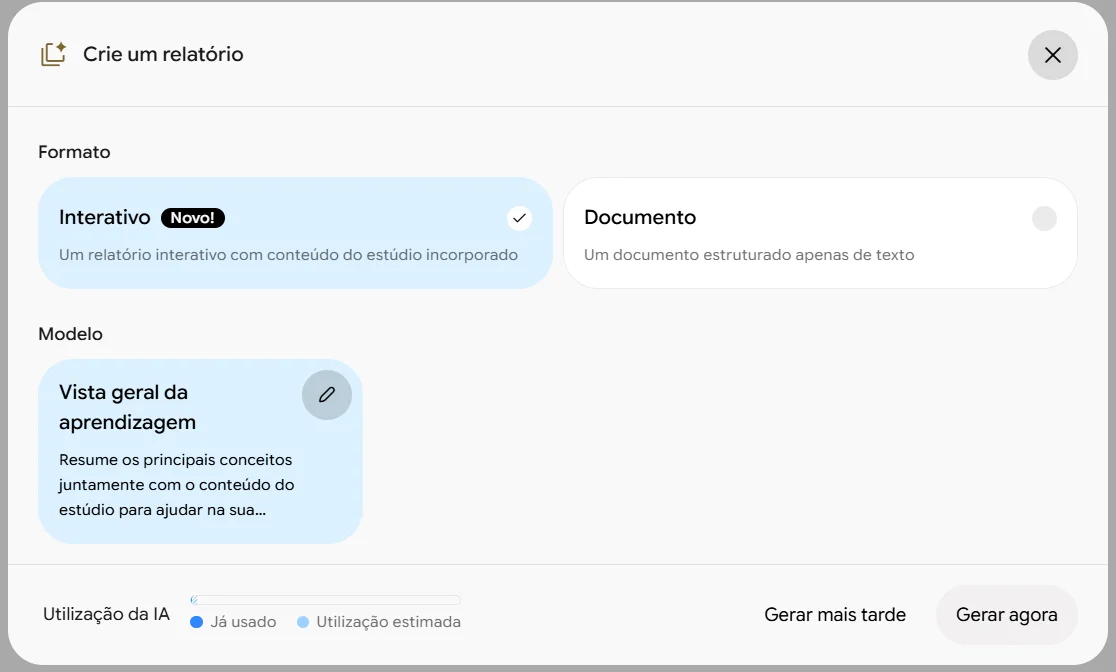
Escolher o modelo ou personalizar
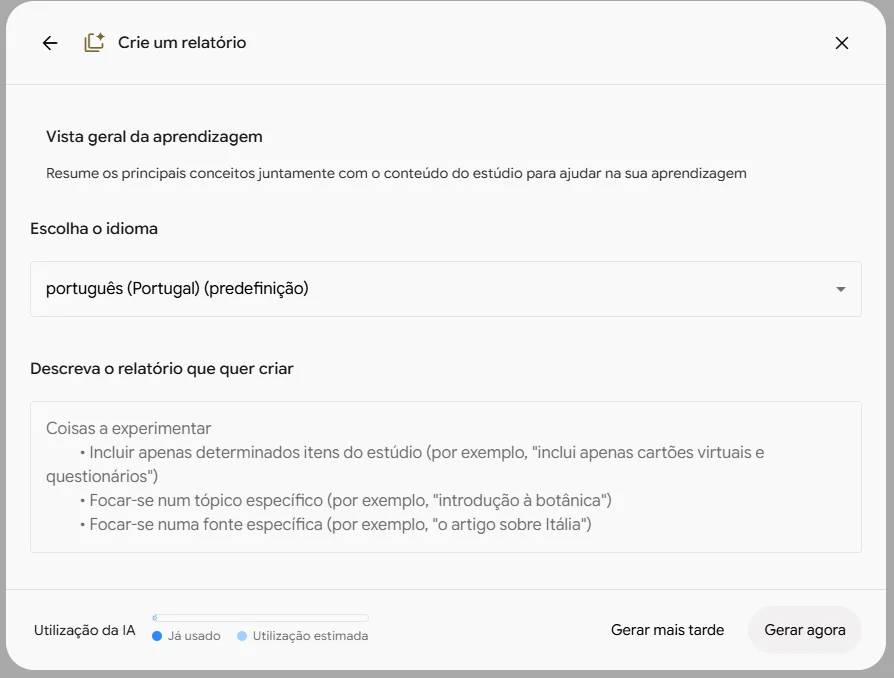
Em Modelo, a opção Vista geral de aprendizagem gera o relatório com as definições predefinidas. Para ajustar o resultado, clicar no ícone de edição (lápis) junto ao nome do modelo, alterar a tipologia e a língua e escolher Gerar agora ou Gerar mais tarde.
Confirmar que a língua de saída é o português e indicar, nas instruções, o público e o objetivo, por exemplo: “revisão para alunos do 8.º ano antes do teste, linguagem simples, destacar os conceitos-chave e os erros mais frequentes”. Quanto mais concreta for a indicação, mais útil é o relatório.
Adicionar os artefactos sugeridos
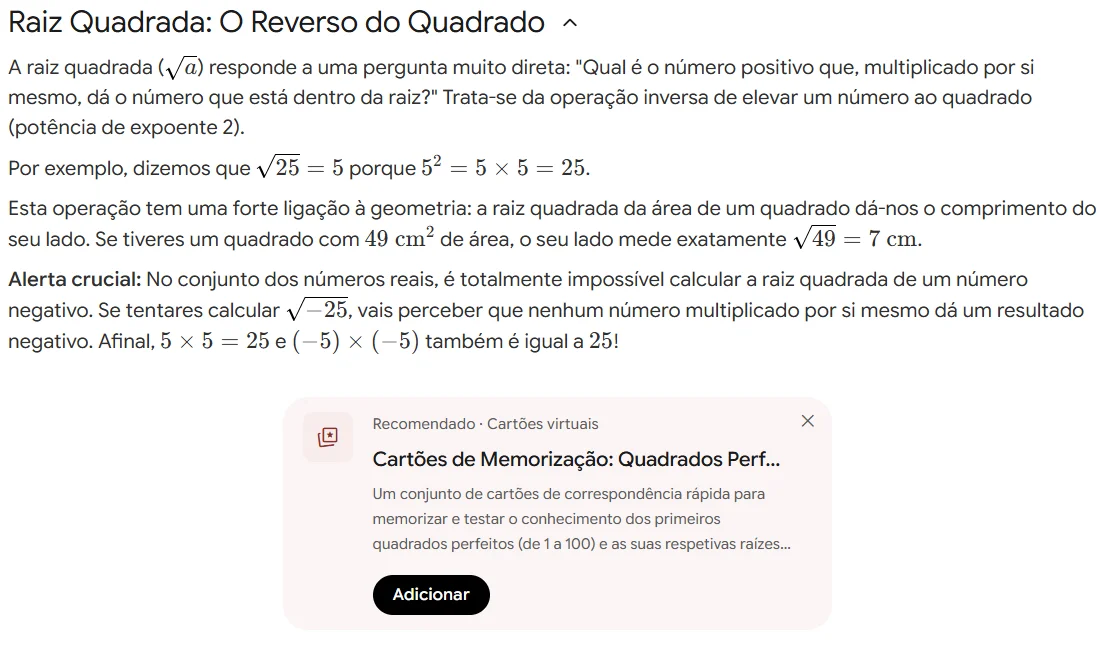
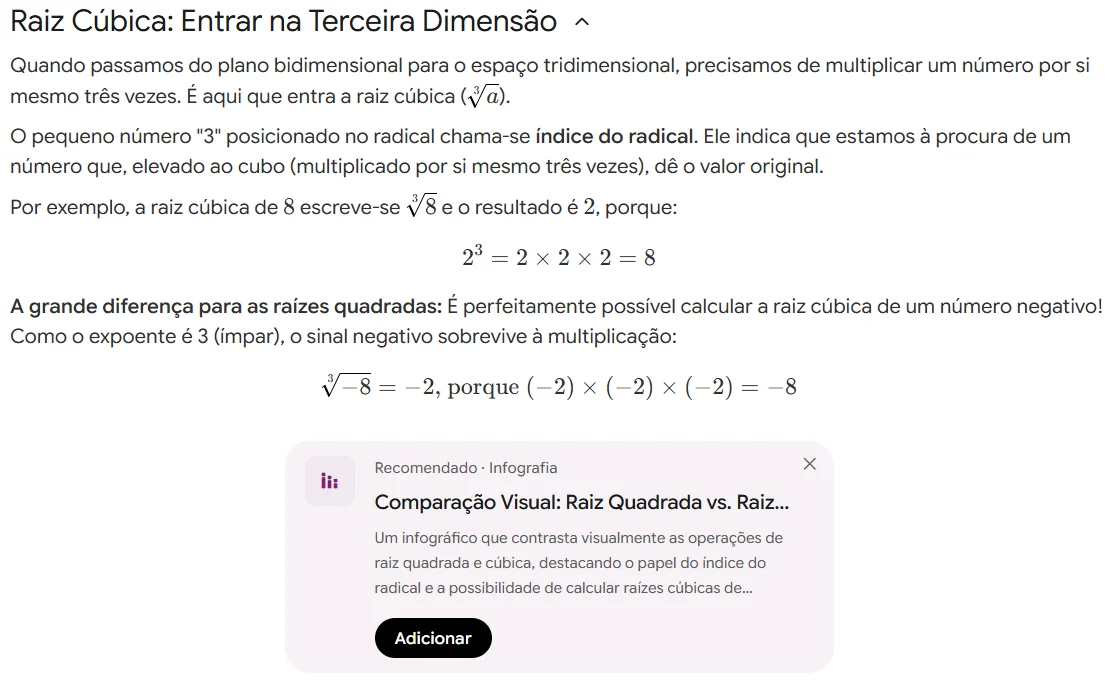
No relatório gerado, surgem sugestões de artefactos (mapas mentais, questionários, cartões de estudo, apresentações). Em cada um que se pretenda incorporar, clicar em Adicionar. Os artefactos ficam integrados no relatório e também disponíveis no painel Studio, para serem usados de forma independente.
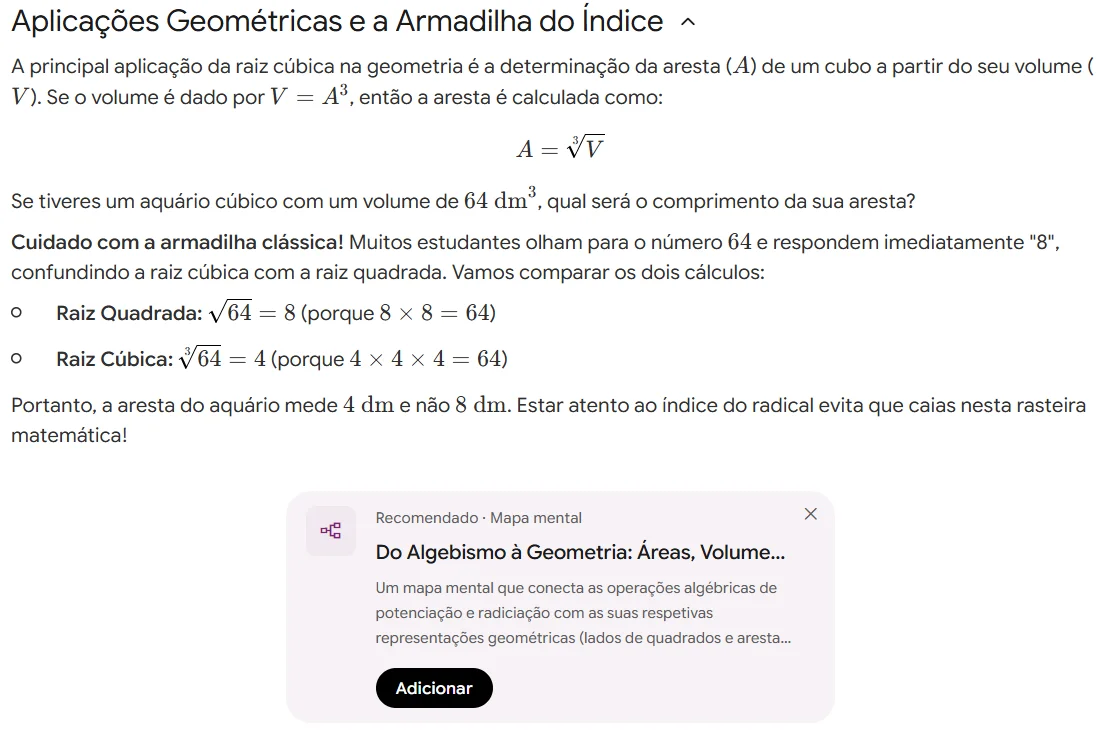
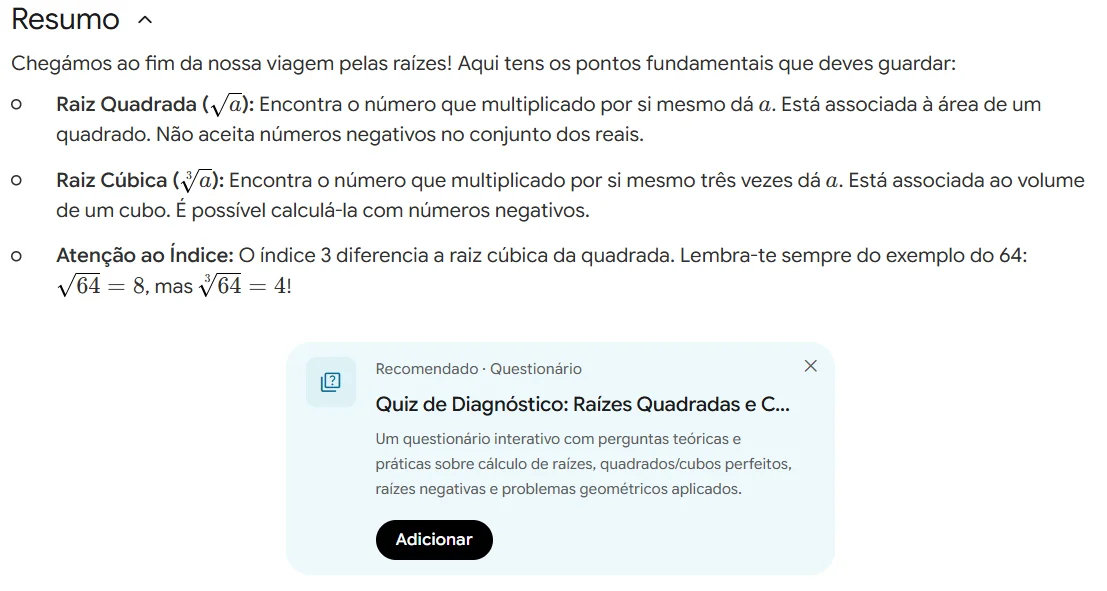
Aqui fica uma sequência de artefactos sugeridos num único relatório sobre a raiz quadrada e a raiz cúbica (Matemática 8.º Ano).
E para partilhar com os alunos?
Há duas formas. A primeira é partilhar o link do relatório: no painel Studio, selecionar o relatório e escolher Partilhar › Copiar link do relatório. Atenção: para o link funcionar, o caderno tem de estar partilhado com os destinatários ou aberto a qualquer pessoa com o link.
A segunda é partilhar o caderno completo. Quem o receber encontra todos os relatórios no painel Studio e pode ainda fazer perguntas ao caderno sobre as mesmas fontes. O link pode ser publicado na Google Sala de Aula, no Moodle ou em qualquer outra plataforma usada pela turma.
Porque é que isto interessa aos professores
Como pode melhorar a aprendizagem dos alunos
O valor pedagógico dos relatórios interativos não está na tecnologia em si, mas no facto de reunirem, num só recurso, estratégias de estudo com forte suporte na investigação em educação:
- Prática de recuperação: responder a perguntas e usar cartões de estudo obriga a ir buscar a informação à memória, o que consolida mais a aprendizagem do que reler o manual.
- Codificação dupla: combinar texto com representações visuais, como mapas mentais ou infografias, ajuda a organizar e a relacionar os conceitos.
- Estudo espaçado: como o relatório fica disponível, os alunos podem regressar aos questionários e cartões ao longo de vários dias, em vez de concentrarem o estudo na véspera.
- Metacognição: o feedback imediato e a análise do desempenho ajudam o aluno a perceber o que já domina e onde precisa de investir.
Estas práticas relacionam-se diretamente com várias áreas de competências do Perfil dos Alunos à Saída da Escolaridade Obrigatória, em particular Informação e comunicação, Pensamento crítico e pensamento criativo e Desenvolvimento pessoal e autonomia.
Relatório sobre uma obra de leitura obrigatória, a partir dos apontamentos da aula, com mapa mental das personagens e questionário sobre a ação.
Revisão de uma unidade com base em documentos e fontes históricas, com cartões de estudo para datas, conceitos e protagonistas.
Preparação de uma atividade experimental: protocolo, conceitos prévios e questionário de verificação antes da aula de laboratório.
Síntese de um tema, com definições, propriedades e exemplos resolvidos, e questionário sobre os erros mais comuns, a verificar com cuidado.
A ferramenta prepara o recurso, mas é o professor que escolhe as fontes, revê o conteúdo e decide em que momento e com que objetivo o relatório entra no percurso de aprendizagem dos alunos.
Cuidados a ter antes de usar com os alunos
- Rever sempre o conteúdo. A própria Google avisa que os relatórios são gerados por IA e podem conter imprecisões. Convém ler o relatório e testar os questionários antes de os partilhar, com especial atenção a fórmulas, datas, dados numéricos e respostas consideradas corretas.
- Restrições de idade. Segundo a Google, parte dos conteúdos dos relatórios interativos exige idade igual ou superior a 18 anos. Antes de pedir aos alunos que usem a ferramenta com contas próprias, é recomendável confirmar junto do administrador da conta institucional da escola o que está ativo e acessível para utilizadores menores.
- Proteção de dados. Não carregar nas fontes documentos com dados pessoais de alunos (avaliações, relatórios individuais, informação de saúde), em cumprimento do RGPD e das orientações do agrupamento.
- Direitos de autor. Carregar manuais digitais ou materiais de terceiros para partilha pública pode levantar questões de direitos de autor. Os materiais próprios são a opção mais segura.
- Apenas na web. A criação de relatórios interativos está disponível apenas na versão web, pelo que deve ser feita num computador.