O Copilot deixou de ser apenas uma janela de conversa: passa a criar aplicações a partir de uma simples descrição e ganha um agente que continua a trabalhar quando o utilizador se desliga.
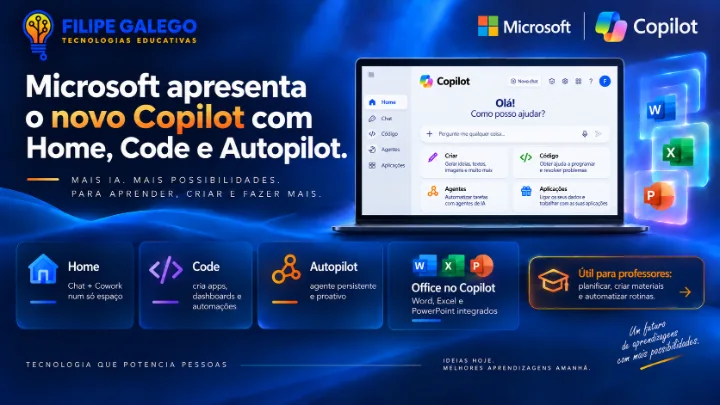
A Microsoft apresentou, a 25 de setembro de 2026, a maior reformulação do Copilot até à data. A aplicação passa a organizar-se em três áreas: Home, que junta o Chat, o Cowork e o Word, o Excel e o PowerPoint numa só experiência; Code, que permite a qualquer pessoa criar aplicações, painéis e automatizações sem saber programar; e Autopilot, um agente pessoal e persistente, até agora conhecido como Scout. O anúncio foi publicado no blogue oficial da empresa por Jared Spataro, responsável de marketing da área de IA no trabalho, e Satya Nadella descreveu-o como a maior atualização de sempre do Copilot.
Home e Code começam a chegar às organizações inscritas no programa de acesso antecipado Frontier nas próximas semanas, enquanto o Autopilot entra em pré-visualização privada no final de setembro. Para os professores, a novidade merece atenção: muitas escolas portuguesas trabalham diariamente com o Microsoft 365 (Teams, Word, OneDrive) e as três áreas tocam precisamente nas tarefas que mais tempo consomem fora da sala de aula, como preparar materiais, organizar dados de avaliação e acompanhar a comunicação com colegas e encarregados de educação.
Novo Copilot
Três áreas, uma só aplicação
Home: conversar, delegar e criar no mesmo sítio
O Home passa a ser a porta de entrada do Copilot. Ao abrir a aplicação, o utilizador vê a atividade recente, retoma trabalho pendente e descobre o que o assistente pode fazer. Aqui convivem dois modos: o Chat, para o trabalho do dia a dia (respostas rápidas, primeiras versões, resumos e análises), e o Cowork, pensado para delegar tarefas inteiras com vários passos.
A grande mudança chama-se Office no Copilot: o Word, o Excel e o PowerPoint ficam integrados na própria experiência, pelo que é possível criar, editar e afinar documentos, folhas de cálculo e apresentações sem saltar de aplicação em aplicação. A Microsoft anunciou ainda o Today, um centro de comando pessoal que reúne email, calendário, conversas do Teams, reuniões e tarefas, com pré-visualização privada prevista para outubro.
Na prática, um professor pode pedir, numa única conversa, uma ficha de revisão para o 8.º ano, a respetiva grelha de correção em Excel e uma apresentação curta para abrir a aula, e depois rever e ajustar cada ficheiro sem sair do Copilot.
Code: criar ferramentas sem saber programar
O Code permite construir aplicações, painéis e automatizações descrevendo o que se pretende em linguagem corrente. Assenta na mesma tecnologia do GitHub Copilot, mas destina-se a quem não programa: os programadores continuam a usar o GitHub Copilot no seu trabalho diário. O código gerado corre num ambiente isolado e, com o novo Copilot Managed Runtime, as aplicações podem ficar alojadas dentro do próprio ambiente Microsoft 365 da organização, sob gestão da equipa informática, prontas a partilhar com colegas e a ligar a dados atualizados.
«Criar pequenas aplicações passa a ser uma competência tão básica como escrever um memorando ou fazer um orçamento.»
Microsoft, na apresentação do Code (tradução livre)
Para a escola, isto abre a porta a ferramentas feitas à medida de cada turma: um registo de participação com gráfico semanal, um gerador de perguntas de revisão, um cronómetro para apresentações orais ou um painel que junta os resultados das fichas formativas. O Code chega ao programa Frontier no final do mês, com disponibilidade alargada nas semanas seguintes, e deverá entrar em pré-visualização para os subscritores do Microsoft 365 Premium e Pro ainda este ano.
Autopilot: um colega digital que não desliga
O Autopilot é a nova designação do Scout, o agente que a Microsoft testava desde o verão. Trata-se de um agente pessoal, persistente e proativo, com identidade e memória próprias: o utilizador dá-lhe um nome, uma função e um objetivo, e ele passa a acompanhar canais, a seguir conversas, a executar trabalho recorrente e a retomar projetos dias depois sem precisar de novas instruções. Como está alojado na nuvem, continua a trabalhar mesmo com o computador desligado.
Num contexto escolar, é fácil imaginar um agente de apoio a um diretor de turma ou a um coordenador de departamento: resumir semanalmente o canal da equipa no Teams, lembrar prazos de entrega, preparar rascunhos de atas ou assinalar mensagens que ficaram sem resposta. Tudo isto exige, no entanto, supervisão humana e regras claras sobre o que o agente pode ver e fazer. O Autopilot entra em pré-visualização privada no final de setembro.
Outras novidades do anúncio
Além das três áreas principais, a Microsoft apresentou um conjunto de funcionalidades que ajudam a perceber para onde caminha o Copilot:
@Copilot no Teams
O assistente passa a trabalhar com o contexto partilhado de um canal, conversa de grupo ou reunião, podendo responder, por exemplo, sobre decisões tomadas em conversas anteriores.
Microsoft IQ
Liga o Copilot aos dados e processos da organização, já disponível no Chat e no Cowork, com integração no Code a caminho.
Registo de plugins
Um catálogo comum de extensões, incluindo de outros fornecedores, para alargar o que o Copilot consegue fazer.
FinOps para IA
Ferramentas para as organizações acompanharem e controlarem os gastos com modelos e agentes.
Disponibilidade, planos e limites de utilização
O lançamento é faseado e, nesta primeira fase, dirige-se sobretudo a organizações. O programa Frontier é a via de acesso antecipado da Microsoft às funcionalidades experimentais do Microsoft 365, e a adesão numa organização é decidida pelos administradores, não por cada utilizador.
Calendário de disponibilização
25 de setembro
Anúncio oficial do novo Copilot
Próximas semanas
Home e Code começam a chegar ao programa Frontier
Final de setembro
Autopilot em pré-visualização privada
Outubro
Today em pré-visualização privada
Até ao final de 2026
Code em pré-visualização para subscritores Microsoft 365 Premium e Pro
A Microsoft separa agora dois tipos de custo. O trabalho quotidiano fica incluído numa licença por utilizador; as capacidades agênticas, que trabalham durante mais tempo e com modelos mais avançados, são pagas consoante a utilização.
E nas escolas?
Para usar o Cowork, o Code e o Autopilot é necessária uma licença Microsoft 365 Copilot e uma política de gastos definida pela organização. O anúncio não detalha condições específicas para as licenças Microsoft 365 Education usadas nas escolas, pelo que a disponibilidade depende do que cada agrupamento contratar e ativar. O primeiro passo é falar com o responsável pela gestão do Microsoft 365 na escola.
Um dado relevante para o enquadramento de proteção de dados: segundo a Microsoft, o Cowork já funciona dentro da Fronteira de Dados da UE. Para quem tem uma subscrição pessoal, o Code deverá chegar em pré-visualização aos planos Microsoft 365 Premium e Pro ainda este ano.
Porque é que isto interessa aos professores
Como pode ajudar professores e alunos a aprender melhor
O valor pedagógico destas ferramentas não está em produzir mais materiais, mas em libertar tempo e criar condições para um ensino mais próximo de cada aluno. Alguns usos concretos, aplicáveis a qualquer disciplina:
Diferenciação sem multiplicar o trabalho
Pedir, no Home, três versões da mesma tarefa com níveis de exigência diferentes, mantendo os mesmos objetivos de aprendizagem, e ajustar depois cada versão ao conhecimento que o professor tem da turma.
Feedback mais rápido e mais frequente
O tempo poupado na preparação pode ser investido no feedback formativo, que é das práticas com maior impacto na aprendizagem. Grelhas de critérios claras, criadas em minutos, ajudam os alunos a perceber onde estão e o que falta.
Ferramentas de prática com retorno imediato
Com o Code, é possível criar questionários de autoavaliação, treinos de vocabulário, linhas do tempo interativas ou pequenos simuladores, que dão resposta imediata ao aluno e permitem praticar ao seu ritmo.
Alunos como criadores, não apenas utilizadores
Quando a ferramenta estiver disponível para os alunos, descrever uma aplicação obriga a escrever com rigor, a decompor um problema e a testar e melhorar uma solução: pensamento computacional e espírito crítico ao serviço de qualquer conteúdo, da História às Ciências.
Acompanhamento mais atento
Painéis simples com dados de participação ou resultados de fichas formativas ajudam a identificar mais cedo alunos com dificuldades. A leitura desses dados e a decisão sobre o que fazer continuam a ser do professor.
Cuidados a ter antes de adotar
Dados pessoais dos alunos. Não introduzir informação pessoal ou sensível sem que a escola tenha definido o enquadramento de proteção de dados e as regras de utilização.
Permissões herdadas. Um agente age com os acessos de quem o usa. Se uma conta vê mais do que devia, o agente também vê, o que torna importante rever permissões antes de ativar estas funcionalidades.
Revisão humana obrigatória. Atas, comunicações a encarregados de educação e qualquer elemento de avaliação devem ser sempre lidos, corrigidos e assumidos pelo professor.
Aplicações feitas por não programadores. Uma ferramenta criada no Code deve ser testada com dados fictícios antes de ser usada com dados reais de alunos.
Custos por utilização. Sem limites definidos, o uso intensivo de agentes pode gerar despesas imprevistas; a política de gastos deve existir antes da ativação.
Fontes
Microsoft: Introducing the new Copilot with Home, Code and Autopilot
Microsoft Source EMEA: New Microsoft Copilot brings Home, Code and Autopilot together
Microsoft Frontier: lista de funcionalidades do programa