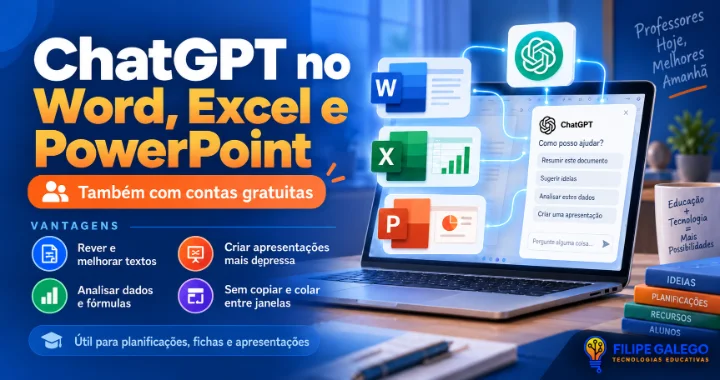
O ChatGPT passou a funcionar dentro do Word, do Excel e do PowerPoint, sem custos e também em Portugal. A 17 de setembro de 2026, a OpenAI lançou o ChatGPT para Word e juntou-o ao mesmo suplemento que já servia o Excel e o PowerPoint, disponível em todos os planos, incluindo o gratuito.
Para quem prepara fichas, planificações, grelhas de avaliação e apresentações, a novidade é relevante por um motivo simples: o assistente deixa de estar numa janela à parte e passa a trabalhar diretamente sobre o documento aberto.
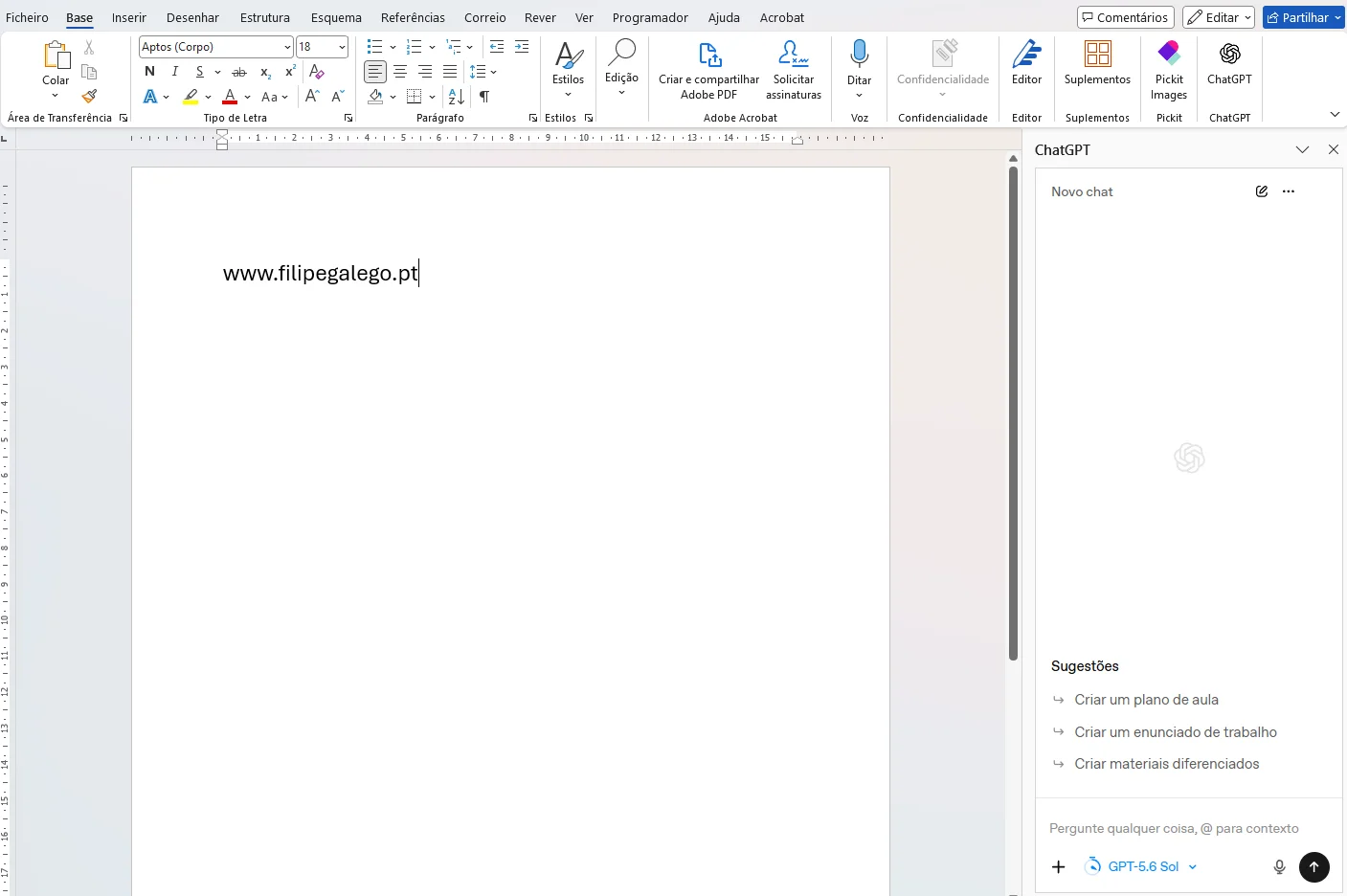
O ChatGPT abre numa barra lateral dentro da aplicação da Microsoft. Pode reescrever um parágrafo selecionado, resumir um documento, transformar notas soltas num primeiro rascunho, ajudar com fórmulas numa folha de cálculo ou rever a estrutura de uma apresentação. O resultado fica no próprio ficheiro e continua totalmente editável.
Disponibilidade, planos e limites
Planos: disponível em todos os planos pessoais (Free, Go, Plus e Pro) e nos planos Business, Enterprise, Edu e K-12. Um único suplemento serve o Word, o Excel e o PowerPoint.
Em Portugal: durante a fase beta do Excel, os planos pessoais estavam excluídos da União Europeia. Essa restrição deixou de se aplicar e o suplemento pode ser usado também com contas pessoais, incluindo a gratuita. O acesso pode, ainda assim, variar consoante o plano, a região e as definições de cada organização.
Limites de utilização: gratuito não significa ilimitado. A utilização é contabilizada em tokens e conta para os limites de cada plano, pelo que os utilizadores gratuitos têm menos margem do que os pagos. Nos planos que incluem funcionalidades como o Codex, o uso no Word desconta na mesma quota. A OpenAI não publica um número concreto de pedidos por dia para o plano gratuito, por isso convém testar o suplemento antes de o usar numa sessão com uma turma.
Instalação: o ChatGPT não aparece automaticamente nas aplicações. É preciso instalar o suplemento e iniciar sessão com uma conta ChatGPT.
Como funciona: uma barra lateral dentro do documento
O princípio é o mesmo nas três aplicações. Seleciona-se um excerto ou abre-se o documento inteiro, escreve-se o pedido na barra lateral e o ChatGPT propõe alterações que podem ser aceites, ajustadas ou rejeitadas. A animação seguinte ilustra um pedido típico de um professor.
ChatGPT
Ilustração animada: o pedido é feito na barra lateral e a alteração é aplicada ao parágrafo selecionado.
De uma folha de cálculo a todo o Office: como se chegou aqui
O Word é a última peça de um percurso iniciado em março, com o Excel. A cronologia mostra também como evoluiu a disponibilidade na União Europeia.
Março de 2026
Lançamento do ChatGPT para Excel em beta. Nos planos pessoais Plus e Pro, apenas fora da União Europeia.
5 de maio de 2026
O ChatGPT para Excel (e para Google Sheets) passa a estar disponível em todos os planos.
Julho de 2026
O ChatGPT para PowerPoint fica disponível de forma geral, com o mesmo suplemento do Excel.
17 de setembro de 2026
Chega o Word. As três aplicações ficam cobertas por um único suplemento, em todos os planos, incluindo o gratuito.
1 de outubro de 2026
Nos espaços de trabalho organizacionais do ChatGPT, o acesso ao Word passa a estar ativado por predefinição. Os administradores podem desativá-lo.
O que o ChatGPT consegue fazer em cada aplicação
Como instalar, em cinco passos
Basta um único suplemento para as três aplicações. Depois de instalado, o botão do ChatGPT aparece no friso do Word, do Excel e do PowerPoint.
Abrir a página do ChatGPT no Microsoft Marketplace e escolher Get it now (Obter agora).
Seguir os passos de instalação, com uma conta Microsoft existente ou criando uma nova.
Abrir o Word, o Excel ou o PowerPoint e selecionar ChatGPT no friso.
Iniciar sessão com a conta habitual do ChatGPT (a conta gratuita serve). Quem usa um espaço de trabalho de uma organização deve selecioná-lo.
Abrir um documento e escrever o pedido na barra lateral.
Alternativa: instalar a partir da própria aplicação
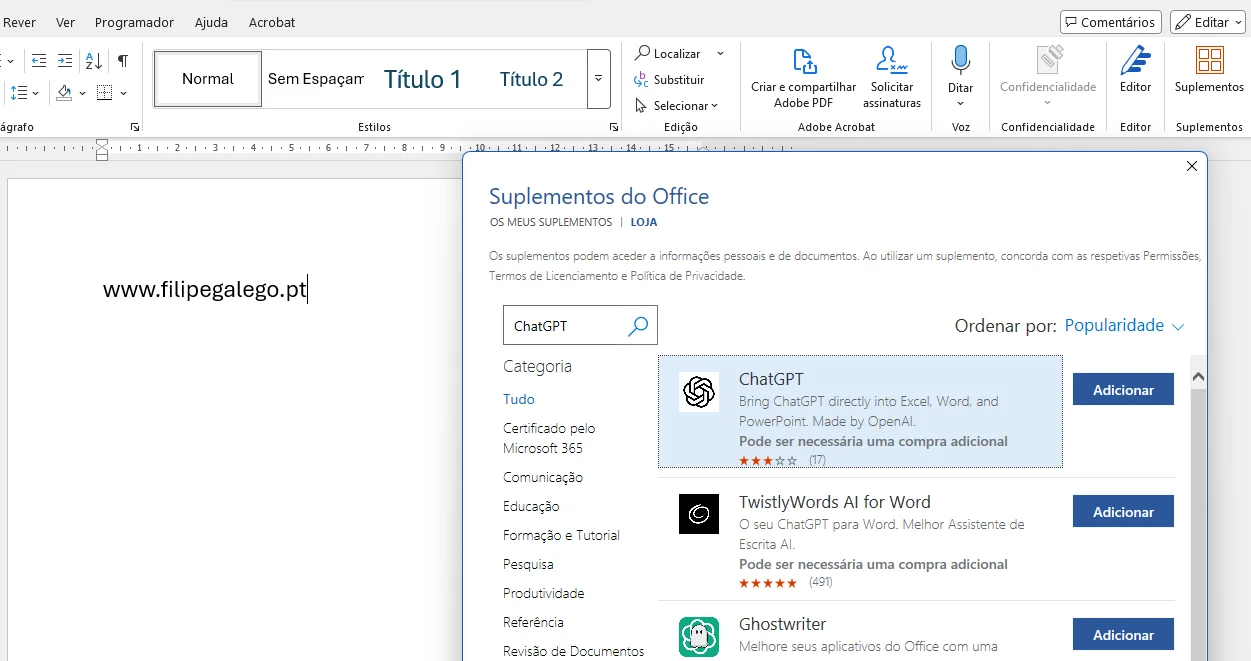
Também é possível instalar o suplemento diretamente no Word, no Excel ou no PowerPoint, sem passar pelo site do Microsoft Marketplace. O procedimento é igual nas três aplicações:
No separador Base, clicar no ícone Suplementos, no canto direito do friso.
Na janela Suplementos do Office, escrever ChatGPT na caixa de pesquisa.
No resultado ChatGPT (identificado com "Made by OpenAI"), escolher Adicionar e, depois, iniciar sessão com a conta do ChatGPT.
E nas contas da escola?
Muitos agrupamentos usam o Microsoft 365 com contas institucionais. Nesses casos, o administrador pode restringir os suplementos que os utilizadores conseguem instalar. Se o ChatGPT não aparecer no friso, o passo seguinte é falar com o responsável pelas tecnologias do agrupamento. Convém também ter presente que versões antigas do Office, de licença perpétua, podem não suportar suplementos modernos.
Porque é que isto interessa aos professores
Word, Excel e PowerPoint continuam a ser as ferramentas onde se produz grande parte do trabalho docente, em qualquer disciplina e nível de ensino. Ter o assistente dentro delas muda sobretudo a forma como esse trabalho é revisto e adaptado.
Como pode melhorar a aprendizagem dos alunos
O maior potencial pedagógico não está em pôr a IA a escrever pelos alunos, mas em usá-la como parceira de revisão, dentro das ferramentas que eles já usam para trabalhos, relatórios e apresentações orais. Algumas propostas, aplicáveis a qualquer disciplina:
Revisão como processo. O aluno escreve primeiro. Só depois pede ao ChatGPT que assinale frases pouco claras, sem as reescrever, e decide o que alterar. O feedback formativo torna-se imediato e a autoria mantém-se do aluno.
Explicar antes de alterar. A própria OpenAI recomenda, para mudanças maiores, pedir primeiro uma proposta de estrutura ou a explicação das alterações. Em sala de aula, esta regra transforma-se num exercício de metacognição: o aluno compara a sua lógica com a sugerida e justifica a escolha.
Perceber os dados, não só obtê-los. Num projeto com dados reais (um inquérito, uma experiência, séries históricas), o aluno pode pedir que o ChatGPT explique passo a passo o que faz uma fórmula e depois confirmar o resultado com um caso calculado à mão.
Apresentações centradas na mensagem. Pedir uma análise da sequência de diapositivos desloca a atenção da decoração para o essencial: a ideia principal, os argumentos e a conclusão.
Literacia de IA na prática. A OpenAI avisa que o ChatGPT pode errar e alterar conteúdo que se pretendia manter. Conferir factos, números e citações antes de entregar um trabalho é, por si só, uma aprendizagem valiosa.
A IA pode sugerir. A decisão sobre o que fica no trabalho continua a ser de quem aprende.
Pedidos para experimentar
«Assinala as frases pouco claras deste texto, sem as reescrever, e explica porquê.»
«Adapta esta ficha para alunos com mais dificuldades de leitura, mantendo os conceitos e o vocabulário essencial da disciplina.»
«Explica, passo a passo, o que faz a fórmula da célula D2.»
«Analisa a estrutura desta apresentação: a sequência de ideias é lógica? O que falta?»
Nota: os termos de utilização da OpenAI exigem idade mínima de 13 anos e, abaixo dos 18, autorização dos encarregados de educação. A utilização direta pelos alunos deve respeitar estas regras e as orientações do agrupamento.
Cuidados a ter antes de usar
Guardar uma cópia. O assistente pode mudar conteúdo que se queria manter. Antes de alterações profundas, convém guardar uma versão do ficheiro.
Só vê o documento aberto. Não consegue consultar outros ficheiros do computador. Para usar informação de outro documento, é preciso colá-la no pedido.
Conversas à parte. O histórico do suplemento é separado do histórico habitual do ChatGPT, e a memória da conta não transita para o Word.
Dados dos alunos. Nos espaços Business, Enterprise e Edu, os dados não são usados para treinar os modelos por predefinição. Nos planos pessoais, aplicam-se os controlos de dados de cada conta. Em qualquer caso, e por respeito ao RGPD, dados pessoais identificáveis de alunos não devem ser introduzidos em contas pessoais.
Vale ainda lembrar que muitos professores com Microsoft 365 institucional já têm acesso ao Copilot da própria Microsoft. O suplemento do ChatGPT é uma via independente, com a conta da OpenAI, e a escolha entre ambos deve ter em conta as orientações do agrupamento sobre ferramentas de IA.
Fontes
OpenAI Help Center: ChatGPT for Word
Microsoft Marketplace: ChatGPT (suplemento para Excel, Word e PowerPoint)
OpenAI: ChatGPT for Excel and Google Sheets
OpenAI: Introducing ChatGPT for Excel
OpenAI Help Center: notas de versão ChatGPT Enterprise e Edu
RuntimeWire: OpenAI adds ChatGPT to Word and opens its Office add-in to free users
Windows Report: ChatGPT Comes to Word, PowerPoint, and Excel for All Plans
The Bridge Chronicle: ChatGPT inside Microsoft Word, Excel and PowerPoint
Diário da República: Decreto-Lei n.º 54/2018 (educação inclusiva)