
Um tutor de inteligência artificial desenhado pelo próprio professor, com os conteúdos, o tom e as regras da sua turma, e cujas conversas com os alunos podem ser acompanhadas em tempo real: é isso que os Spaces do SchoolAI permitem criar. Este guia mostra como, passo a passo.
O SchoolAI é uma plataforma norte-americana pensada para escolas que permite ao professor criar Spaces: ambientes de conversa com IA configurados por quem conhece a turma. Em vez de um chatbot aberto, o aluno encontra um tutor com objetivos de aprendizagem definidos, materiais de referência e instruções sobre como deve (e como não deve) responder. Do outro lado, o professor vê cada conversa no painel Mission Control.
Este tutorial segue um exemplo real, um Tutor de Estatística para o 8.º ano (média, moda, mediana e tabelas de frequência), mas o processo é igual para qualquer disciplina e qualquer ciclo. Todas as imagens são capturas de ecrã do processo, com os elementos importantes destacados e numerados pela ordem dos passos.
O essencial antes de começar
- Conta de professor gratuita, com registo em app.schoolai.com (é possível entrar com a conta Google ou Microsoft).
- Interface em inglês, mas o tutor pode conversar em português europeu se isso ficar escrito no prompt.
- Os alunos não precisam de conta: entram com um código ou QR e escrevem apenas o nome.
- Plano gratuito com 5 sessões de Space por ano (os detalhes estão mais abaixo).
Porque é que isto interessa aos professores
A diferença entre dar aos alunos acesso a um chatbot genérico e criar um Space está no controlo pedagógico. O professor define o que o tutor ensina, como ensina e até onde pode ir.
O percurso de um Space em 6 etapas
Tocar numa etapa para rever a descrição.
Tutorial: criar um Space passo a passo
1Abrir o criador de Spaces
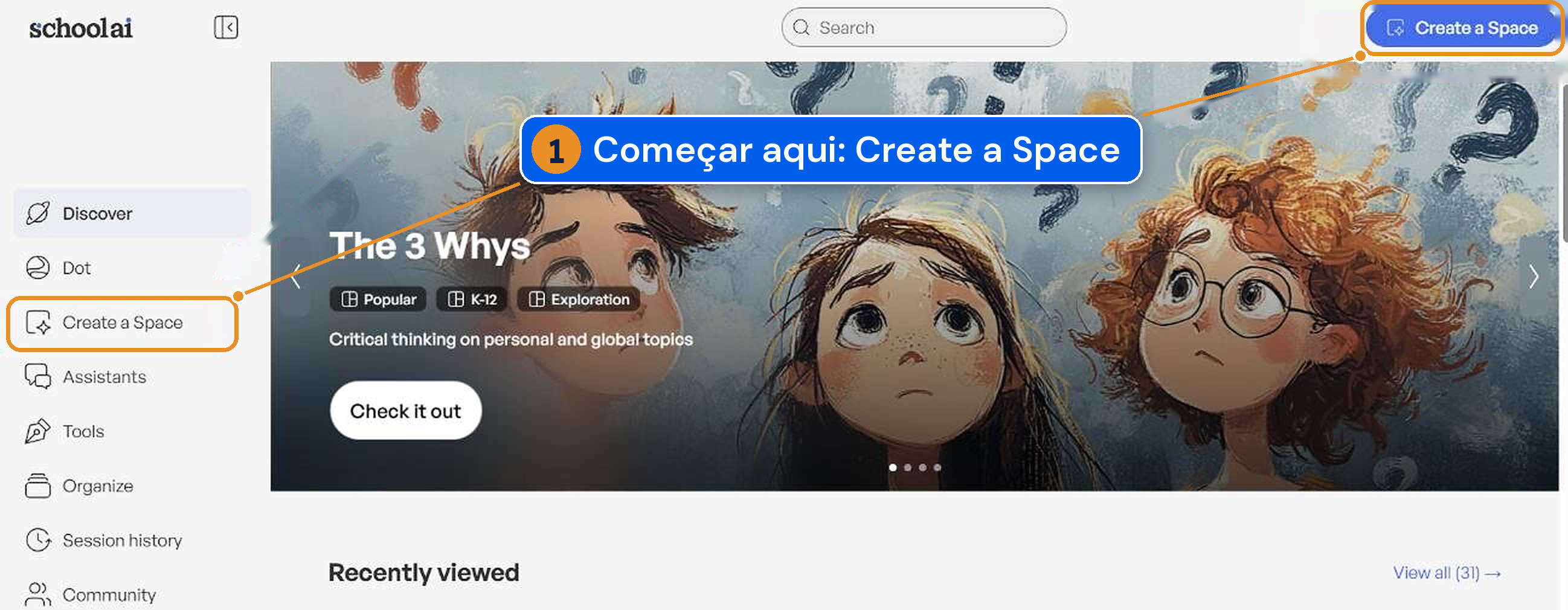
Depois de iniciar sessão, na página principal, escolher Create a Space. A opção aparece no menu lateral, à esquerda, e também no botão azul no canto superior direito.
2Descrever a ideia do Space
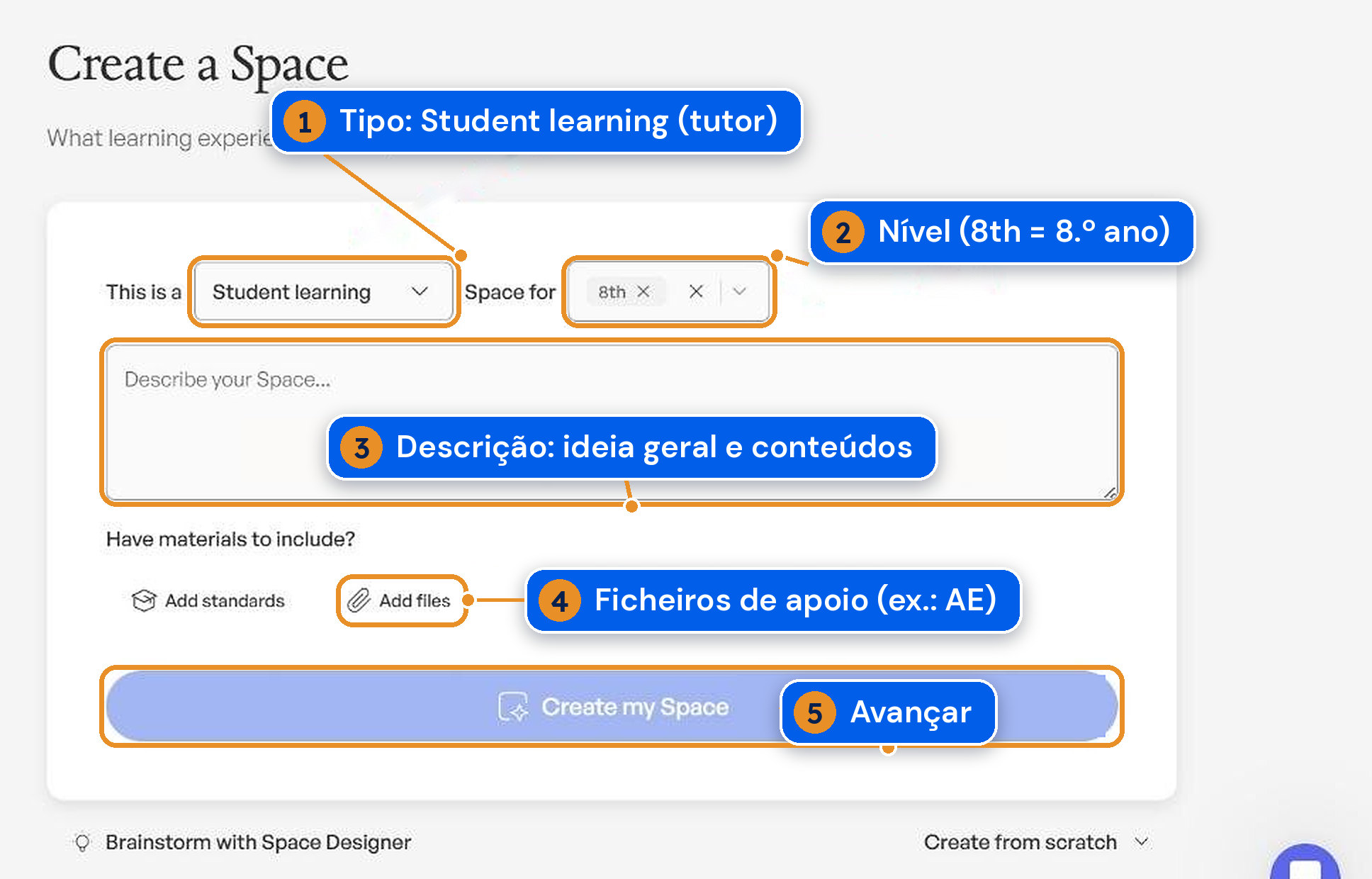
Surge uma janela simples onde se define o essencial:
- This is a: o tipo de Space. Para um tutor que conversa com os alunos, escolher Student learning.
- Space for: o nível de ensino. A plataforma usa os anos norte-americanos (8th corresponde ao 8.º ano).
- Descrição: a ideia geral e os conteúdos a trabalhar. Quanto mais rica for a descrição, melhor será o rascunho que a plataforma gera a seguir.
- Add files: ficheiros de apoio, como as Aprendizagens Essenciais da disciplina, fichas ou resumos.
Clicar em Create my Space para avançar.
Dica: uma boa descrição poupa trabalho
Incluir na descrição o ano, os conteúdos exatos, o tipo de interação desejada e a língua. Exemplo: «Tutor de Estatística para alunos portugueses do 8.º ano. Trabalha média, moda, mediana e tabelas de frequência com exemplos do dia a dia, faz perguntas em vez de dar respostas e fala sempre em português europeu.»
3Rever os detalhes do Space
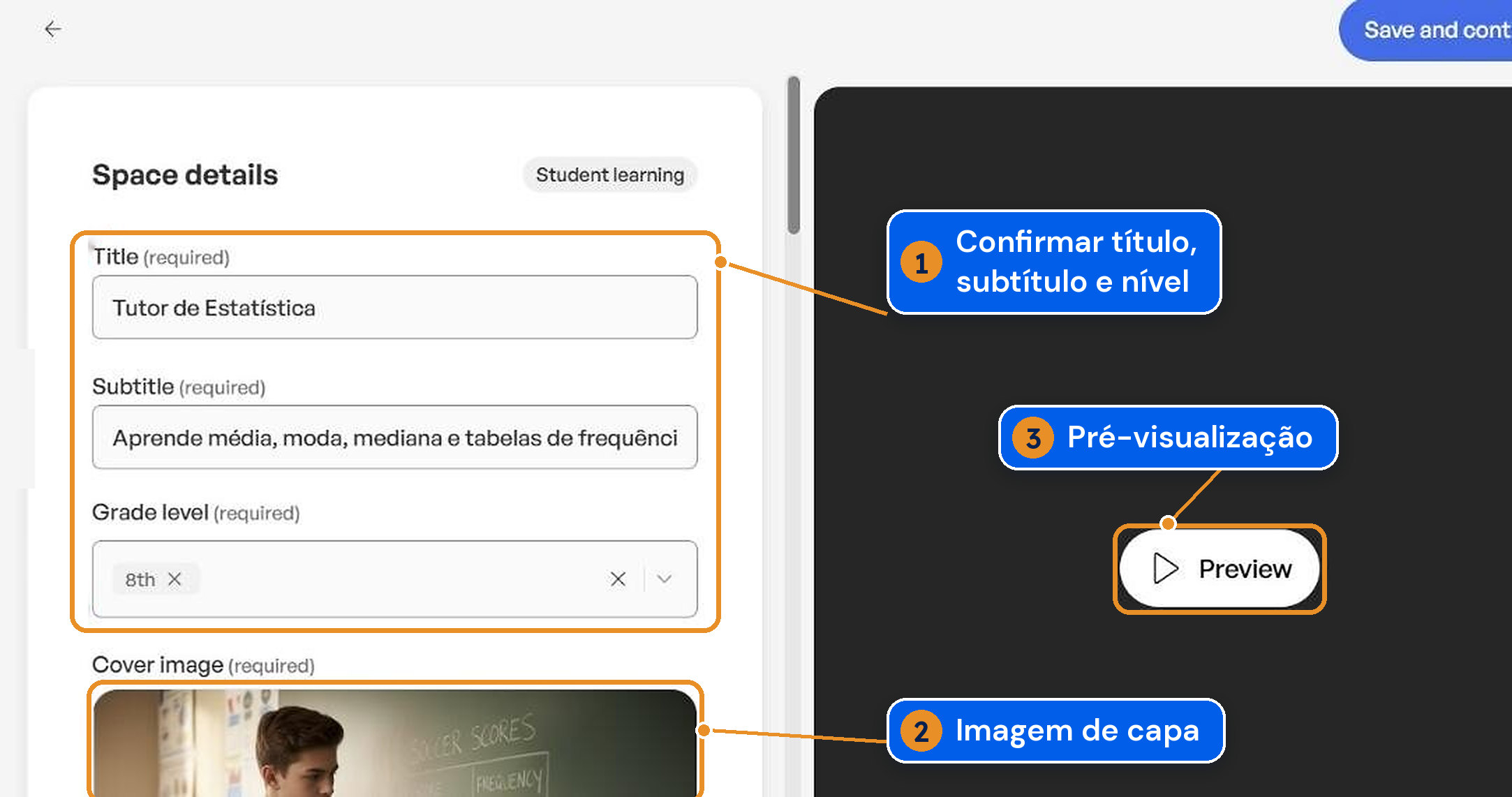
Abre-se a janela de configuração, já preenchida a partir da descrição. À direita fica a área de pré-visualização. Em Space details, confirmar e ajustar o título, o subtítulo (o que os alunos vão ler) e o nível. Mais abaixo, a imagem de capa é gerada automaticamente e pode ser alterada em Edit image.
4Afinar o prompt: o passo mais importante
Em Prompt > General instructions está o texto que determina o comportamento do tutor. A plataforma propõe uma versão, mas vale a pena lê-la com atenção e reescrevê-la. É aqui que se decide se o tutor dá respostas ou ensina a pensar.
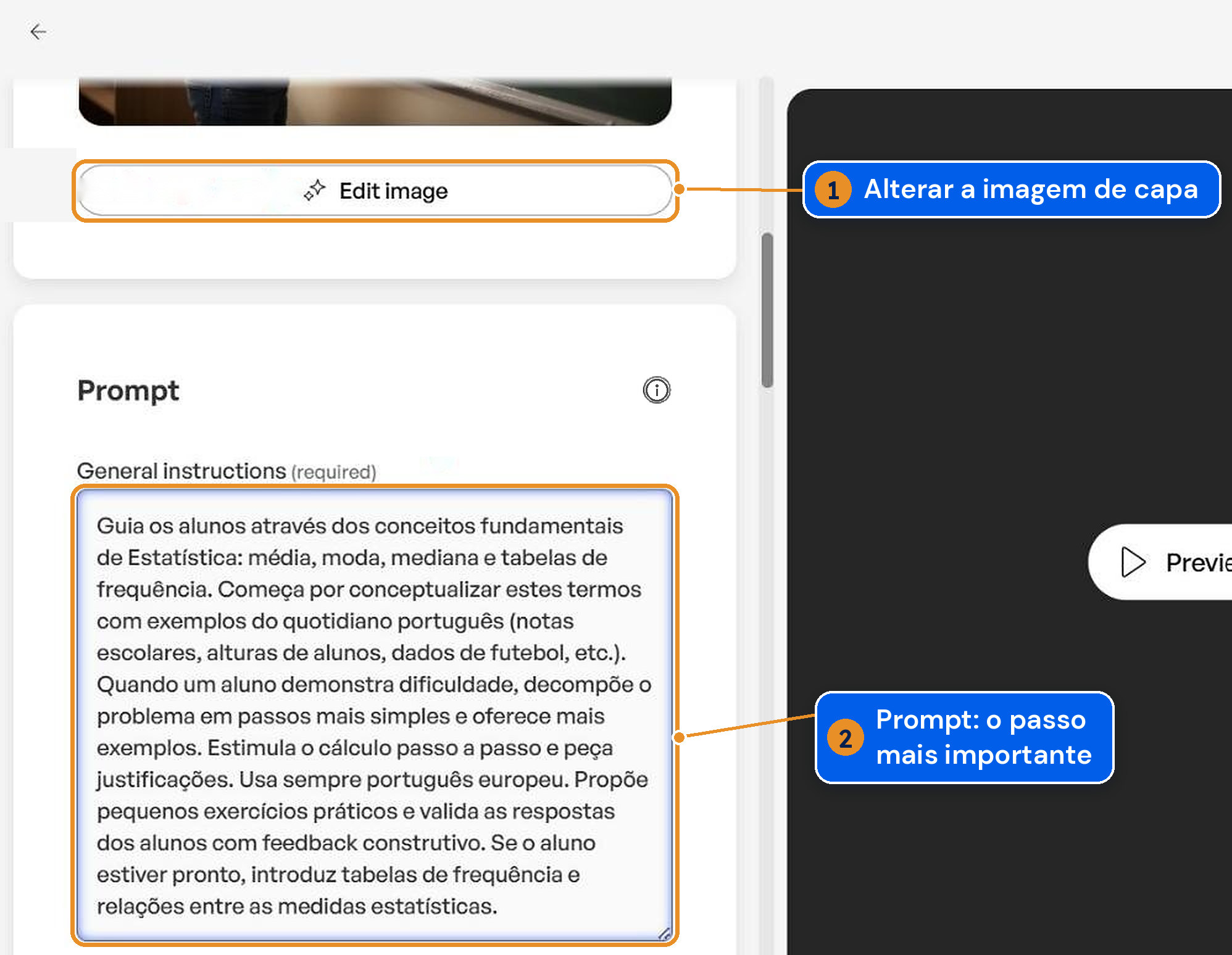
Prompt usado no exemplo
Guia os alunos através dos conceitos fundamentais de Estatística: média, moda, mediana e tabelas de frequência. Começa por conceptualizar estes termos com exemplos do quotidiano português (notas escolares, alturas de alunos, dados de futebol, etc.). Quando um aluno demonstra dificuldade, decompõe o problema em passos mais simples e oferece mais exemplos. Estimula o cálculo passo a passo e peça justificações. Usa sempre português europeu. Propõe pequenos exercícios práticos e valida as respostas dos alunos com feedback construtivo. Se o aluno estiver pronto, introduz tabelas de frequência e relações entre as medidas estatísticas.
Um bom prompt para um tutor costuma ter seis ingredientes: papel (quem é o tutor e para quem), âmbito (o que trabalha e o que não trabalha), método (perguntas, pistas progressivas, pedido de justificações), língua e registo, tratamento do erro e fecho (síntese ou autoavaliação). O modelo seguinte pode ser adaptado a qualquer disciplina:
Modelo para copiar e adaptar
És um tutor de [disciplina] para alunos do [ano] ano em Portugal. Trabalhas apenas [conteúdos]. Começa com uma pergunta curta para perceber o que o aluno já sabe. Nunca dês a resposta final logo à primeira: faz perguntas, dá pistas progressivas e pede ao aluno que justifique o raciocínio. Quando o aluno errar, identifica o passo onde está o erro sem o corrigir por ele. Usa exemplos do contexto português e escreve sempre em português europeu, com frases curtas. Se o aluno sair do tema, reconduz a conversa com simpatia. Não peças nem guardes dados pessoais. No fim, pede ao aluno que resuma por palavras suas o que aprendeu.
5Acrescentar PowerUps e recursos
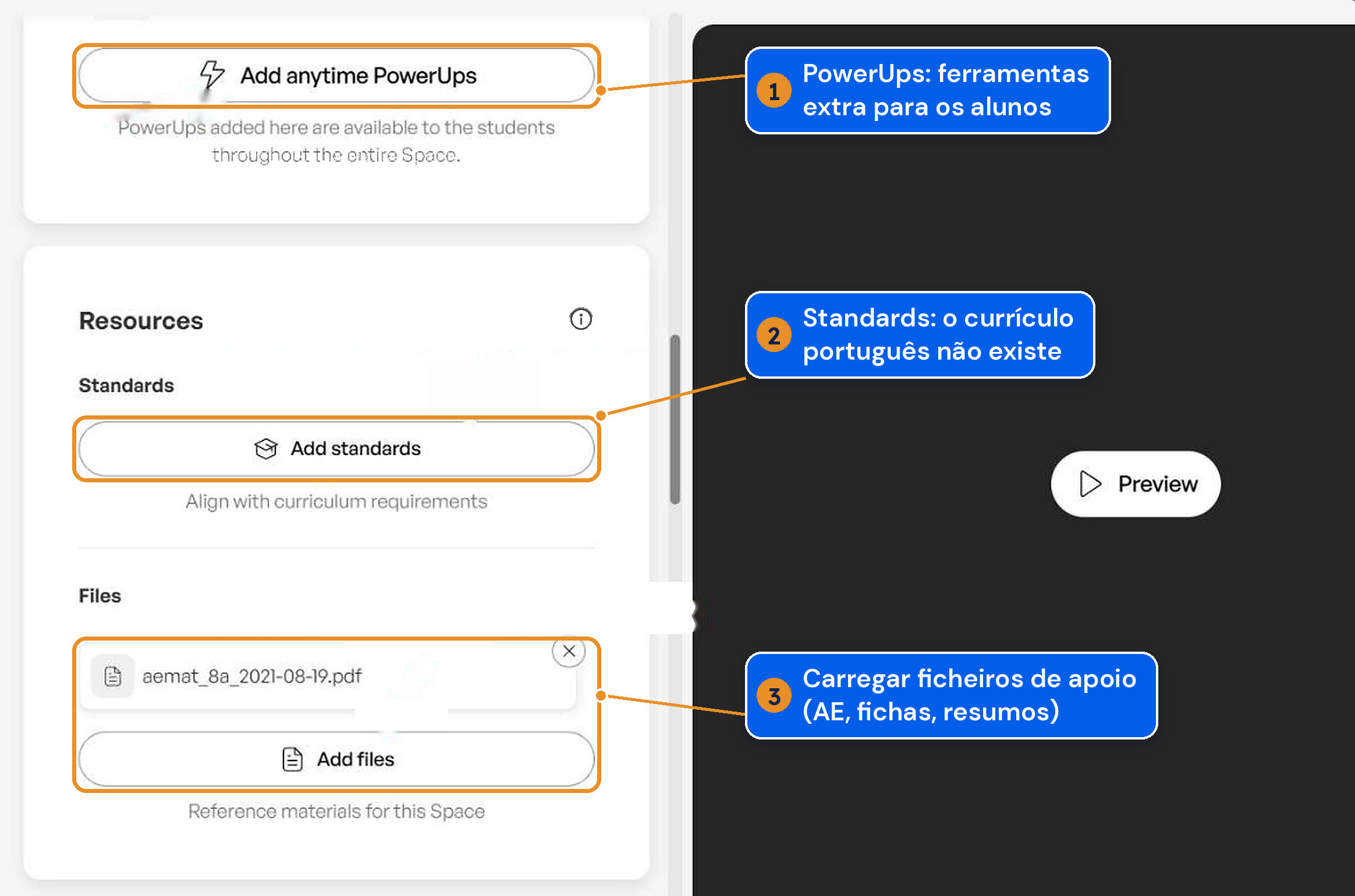
Os PowerUps são ferramentas extra que o aluno pode usar dentro do Space, como a calculadora gráfica (Desmos), um quadro para desenhar (Doodle Board), um gerador de imagens, tradução ou pequenos desafios (Brain Boosters). Alguns, como Flashcards, Mindmap ou o criador de apresentações, ficaram reservados aos planos pagos.
Em Resources:
- Standards: permite alinhar o Space com currículos oficiais, mas o currículo português não está disponível.
- Files: a alternativa é carregar aqui as Aprendizagens Essenciais em PDF (no exemplo, as do 8.º ano de Matemática), fichas ou textos de apoio. No plano gratuito, cada ficheiro tem um limite de 10 MB.
6Definir objetivos e etapas da conversa
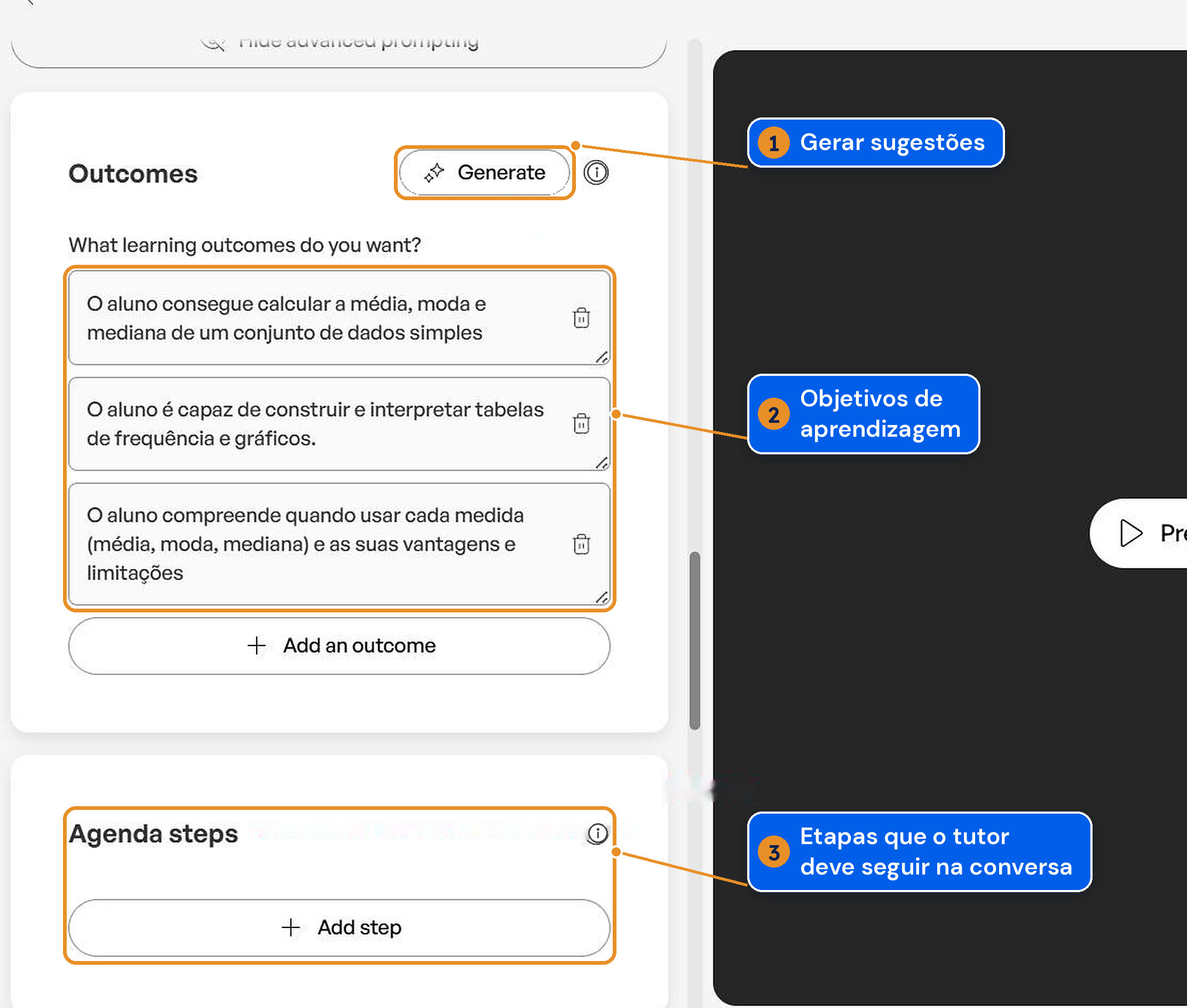
Em Outcomes ficam os objetivos de aprendizagem que o tutor deve perseguir (o botão Generate sugere alguns). Convém escrevê-los como desempenhos observáveis, porque são também a base dos indicadores que o professor verá no Mission Control.
Em Agenda steps é possível impor uma sequência à conversa. Por exemplo: (1) pergunta de diagnóstico; (2) exploração do conceito com um exemplo; (3) três exercícios de dificuldade crescente; (4) um desafio; (5) síntese feita pelo próprio aluno.
7Descrever os alunos e o estilo de interação
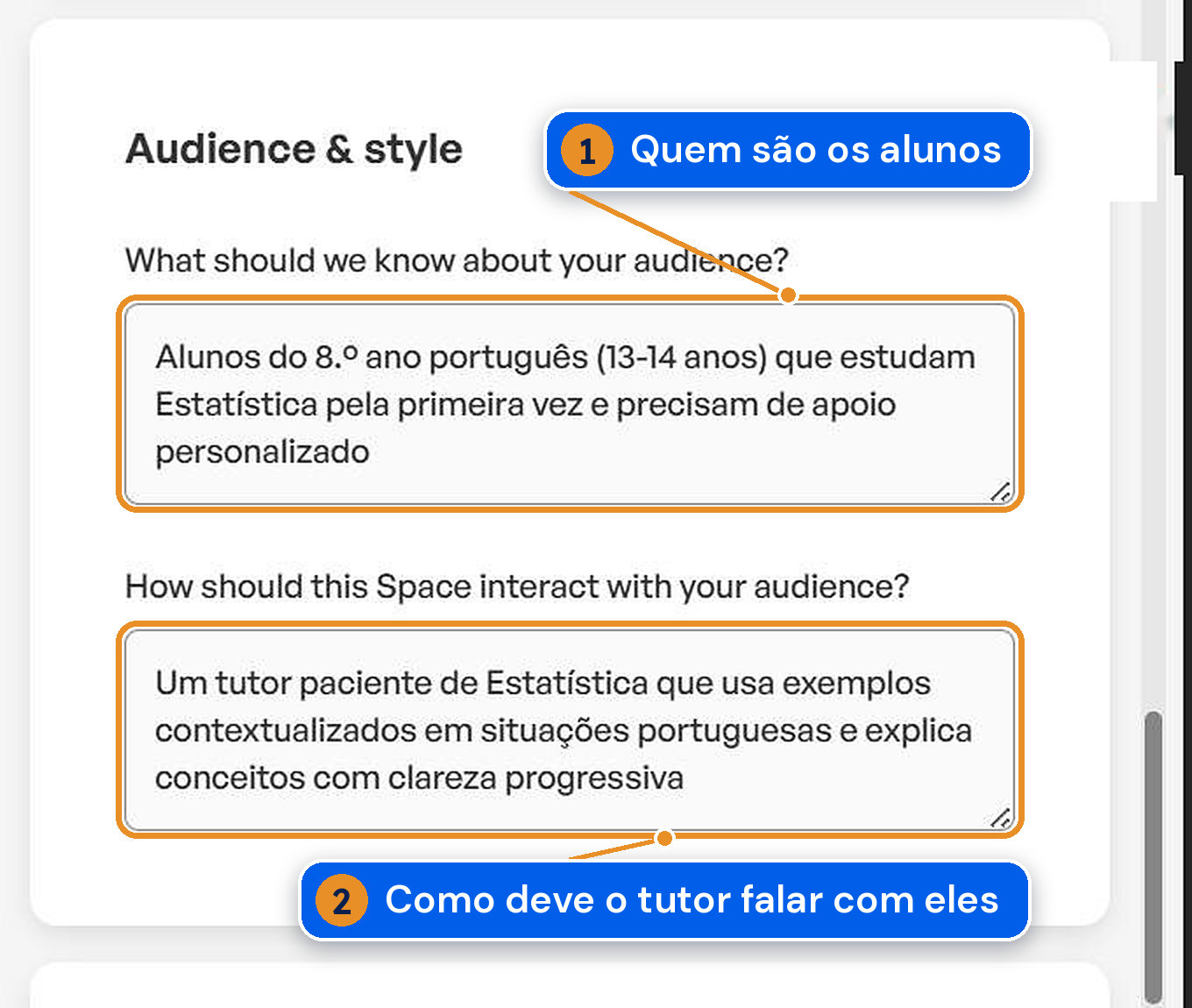
Em Audience & style, responder a duas perguntas: quem são os alunos (idade, ano, ponto de partida, necessidades) e como deve o tutor falar com eles. Esta informação ajusta o vocabulário, o ritmo e o tom das respostas.
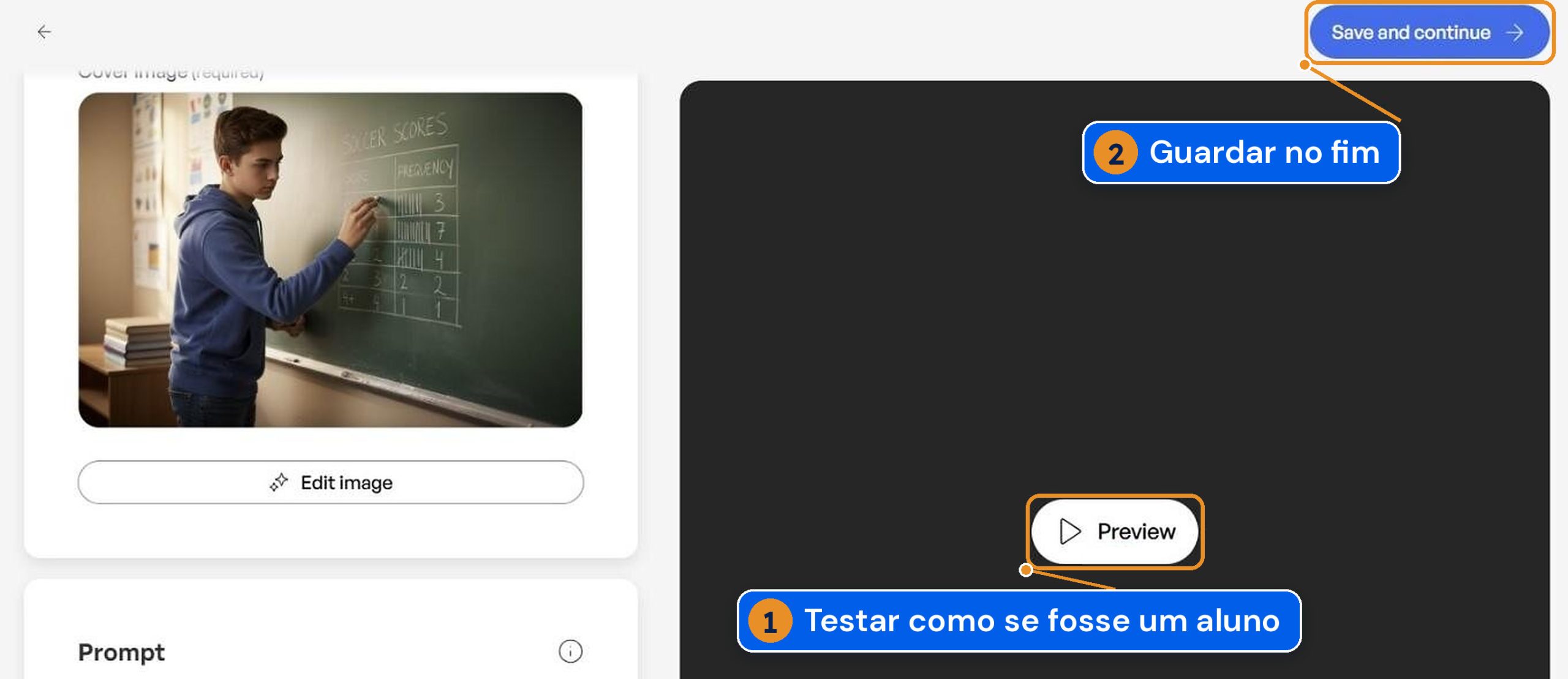
8Testar como se fosse um aluno e guardar
Antes de guardar, clicar em Preview e conversar com o tutor. O teste é mais útil quando se tenta «estragar» o Space:
- dar uma resposta errada e ver se o tutor indica onde está o erro sem o resolver;
- pedir diretamente a resposta e confirmar que o tutor resiste;
- fazer uma pergunta fora do tema;
- escrever com erros ou de forma muito curta, como muitos alunos fazem;
- verificar se a linguagem é mesmo português europeu (e não do Brasil).
Quando estiver tudo bem, clicar em Save and continue.
9Conhecer a página do Space
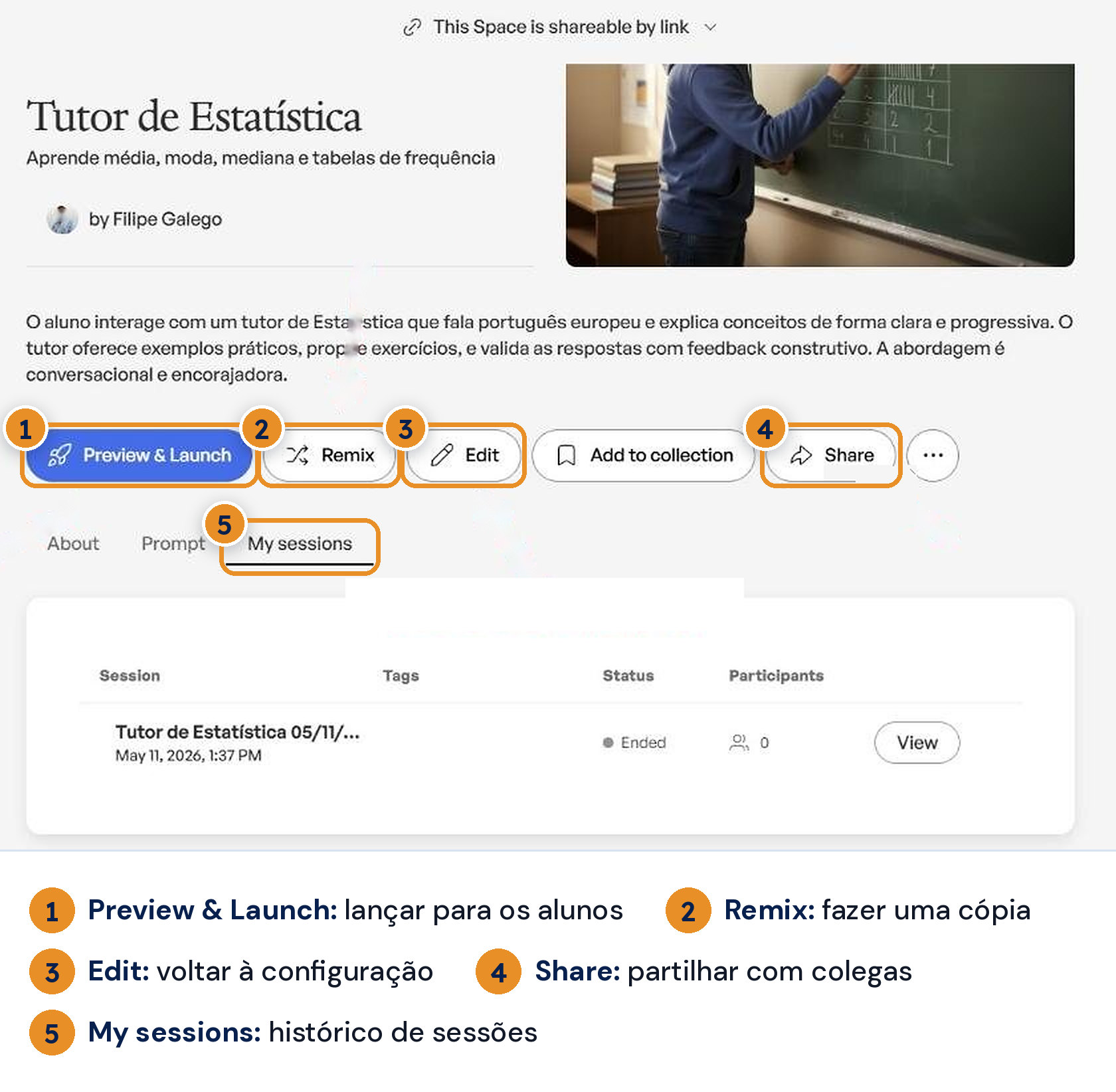
Depois de guardar, abre-se a página do Space, que funciona como a sua ficha. Os botões principais:
- Preview & Launch: pré-visualizar e lançar para os alunos;
- Remix: fazer uma cópia (útil para criar versões para outros anos ou turmas);
- Edit: voltar à configuração;
- Share: partilhar o Space com colegas;
- My sessions: histórico das sessões já realizadas.
10Lançar uma sessão
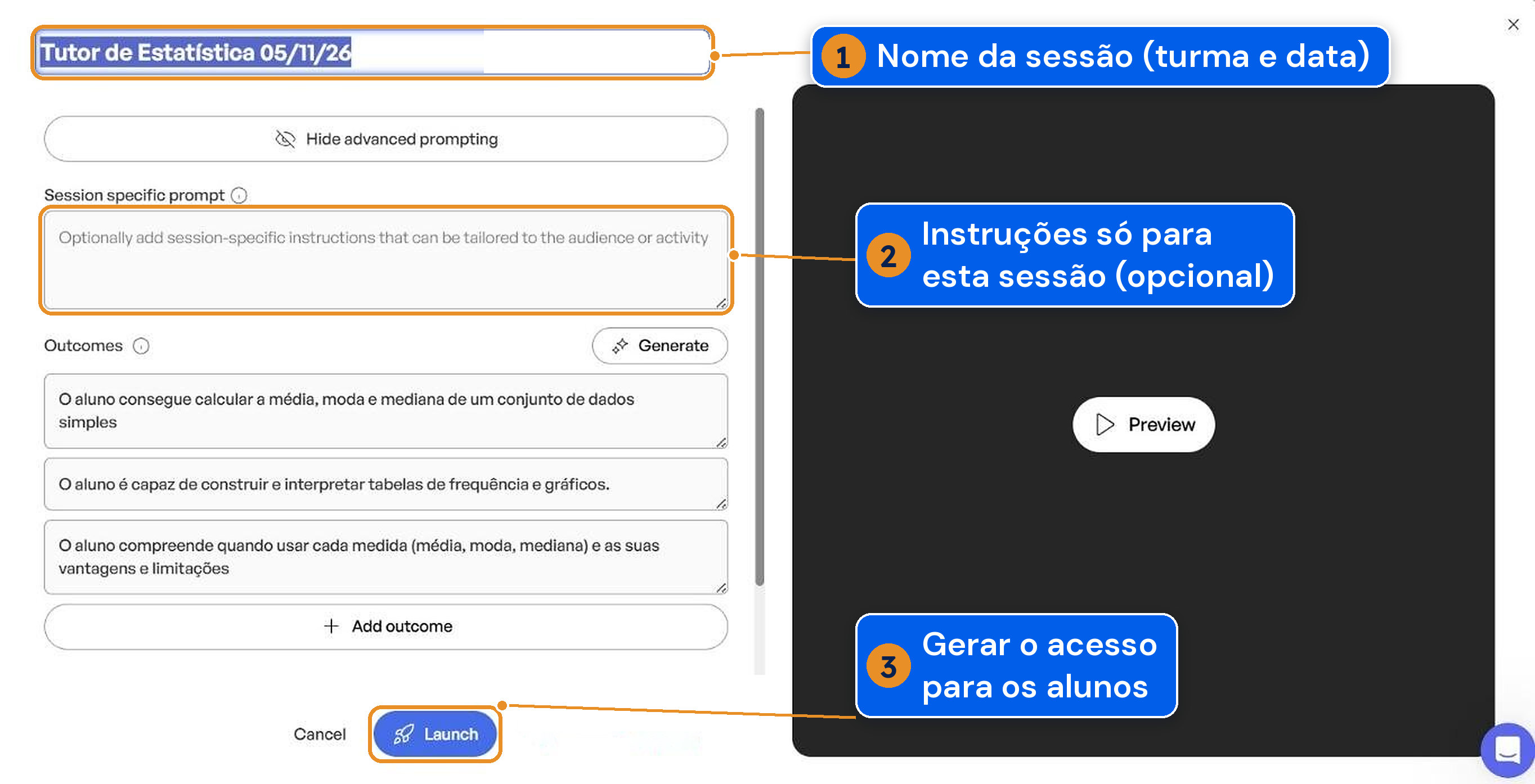
Em Preview & Launch abre-se uma janela onde se dá nome à sessão. Uma boa prática é incluir a turma e a data (por exemplo, 8.º B · Estatística · 05/11), para mais tarde encontrar facilmente o histórico. Em Session specific prompt podem acrescentar-se instruções só para esta sessão (por exemplo, «hoje foca apenas a mediana»), e os Outcomes podem ser ajustados.
Clicar em Launch para gerar o acesso. No plano gratuito, cada lançamento conta como uma das sessões anuais.
11Dar o acesso aos alunos e acompanhar
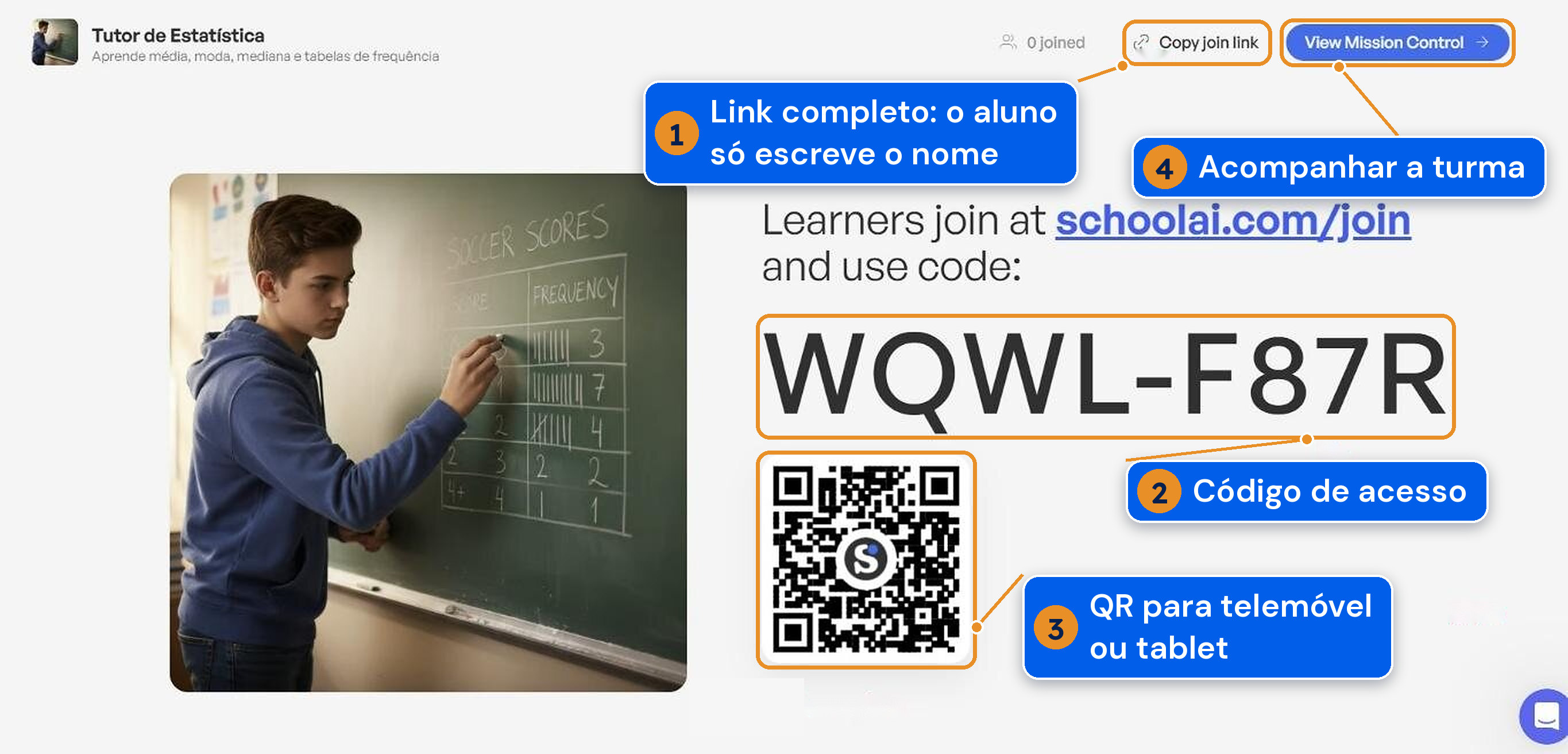
Por fim, surge o ecrã de acesso, ideal para projetar na sala. Os alunos têm três caminhos:
- entrar em schoolai.com/join e escrever o código;
- ler o código QR com o telemóvel ou o tablet;
- abrir o link completo (botão Copy join link), que já inclui o código: o aluno só escreve o nome. É a opção mais prática para publicar na Classroom ou no Teams.
O botão View Mission Control abre o painel onde se acompanham as conversas da turma em tempo real.
Como pode melhorar a aprendizagem dos alunos
O valor de um Space não está na tecnologia em si, mas na forma como prolonga o trabalho do professor. Alguns usos com impacto, transferíveis para qualquer disciplina:
Em todos estes casos, o Space funciona melhor como complemento à aula, com o professor presente e atento ao painel, e não como substituto da explicação, da discussão em turma ou do trabalho colaborativo.
Plano gratuito: o que muda em 2026
Desde 15 de julho de 2026, o plano gratuito para professores (agora designado Free trial, mas sem prazo de expiração) inclui cinco sessões de Space por ano. Cada vez que um Space é lançado, conta uma sessão; criar, editar e testar Spaces não tem limite, e o primeiro Space de boas-vindas não conta.
Plano gratuito (desde 15 de julho de 2026)
0 sessões de Space por ano
- Continuam sem limite: o chat com o assistente Dot para o professor, as ferramentas e assistentes para preparar aulas, a visualização das conversas dos alunos e os alertas críticos de segurança.
- Ficam associados às 5 sessões: tradução em tempo real (cerca de 100 línguas), os indicadores do Mission Control durante a sessão e os ficheiros de referência do Space (até 10 MB).
- Planos pagos (Pro e Scale): só podem ser contratados por escolas ou agrupamentos; não existe plano pago individual para professores. Os valores são definidos por proposta na página de preços oficial.
Dica para rentabilizar as 5 sessões
Uma sessão serve a turma inteira: todos os alunos entram com o mesmo código. Vale a pena reservar as sessões para momentos de maior impacto (diagnóstico, revisão antes de um teste, uma tarefa autónoma longa) e preparar o Space com antecedência, testando-o no Preview tantas vezes quantas forem necessárias, porque os testes não gastam sessões.
Uma sessão, várias turmas do mesmo ano. O mesmo código pode ser partilhado com todas as turmas que trabalham o mesmo tema. Para distinguir os alunos no Mission Control, basta pedir que, ao entrar, escrevam o primeiro nome seguido do ano e da turma, por exemplo Miguel7A, Maria7B ou Joana7D. Assim, uma única sessão serve, por exemplo, três turmas de 7.º ano, e o histórico continua organizado por turma. Convém não terminar a sessão (End) entre aulas, porque uma sessão terminada deixa de aceitar novas entradas; se for preciso, pode ser apenas pausada.
Privacidade e boas práticas
O SchoolAI é uma empresa norte-americana. As certificações que apresenta (FERPA, COPPA, SOC 2) dizem respeito sobretudo ao enquadramento dos Estados Unidos; a política de privacidade reconhece os direitos previstos no Regulamento Geral sobre a Proteção de Dados e a empresa disponibiliza um acordo de tratamento de dados (DPA) a todos os utilizadores. Antes de usar com alunos, algumas precauções sensatas:
- falar com a direção e com o responsável da proteção de dados do agrupamento;
- informar os encarregados de educação sobre a atividade e o seu objetivo;
- pedir aos alunos que entrem só com o primeiro nome ou com um código combinado na turma;
- incluir no prompt a instrução de não pedir dados pessoais e lembrar os alunos de não os partilhar;
- testar sempre o Space antes de o lançar: a IA pode errar, e o professor continua a ser o garante do rigor científico.
Nota editorial e de transparência: este artigo foi elaborado por Filipe Galego com apoio de inteligência artificial (Claude)
Fontes